Topografia e restituzione grafica del rilievo
Dalla poligonale alla restituzione grafica
Revisione del 03/10/2026
1. Premessa: le due versioni
TPCad è uno strumento di calcolo e non solleva chi lo adopera dalla responsabilità professionale sui dati inseriti, sulle elaborazioni e sugli elaborati che ne derivano: prima di firmare o presentare un documento prodotto con TPCad, controllarne i risultati. DATA-SET sas non risponde di errori di calcolo, malfunzionamenti informatici, indisponibilità del servizio, perdita di dati, né di danni diretti o indiretti derivanti dall'uso del programma.
TPCad si usa in due modi diversi, e la differenza non riguarda quali calcoli si possono fare - quelli sono gli stessi - ma dove finiscono i dati, per quanto tempo restano e chi altro li può vedere. Conviene averla chiara prima di cominciare, perché nella versione gratuita alcune conseguenze non sono evidenti mentre si lavora.
1.1 Versione gratuita
Si entra e si lavora subito, senza credenziali. Il lavoro non si sceglie: ce n'è uno solo, e il programma lo riconosce dall'indirizzo IP pubblico da cui si arriva.
Da questo discendono quattro conseguenze concrete:
- Non esiste un elenco dei lavori. C'è "il" lavoro, e ogni volta che si torna sul sito si riapre quello.
- Chi condivide lo stesso indirizzo pubblico condivide lo stesso lavoro. In un ufficio, in un ateneo o dietro alla rete di un operatore mobile, più persone finiscono sullo stesso documento senza accorgersene: due che salvano nello stesso momento si sovrascrivono a vicenda.
- Se l'indirizzo pubblico cambia - il riavvio di un router, il passaggio da rete fissa a rete mobile - il lavoro di prima non è più raggiungibile.
- Le stampe in PDF riportano la dicitura VERSIONE DEMO al posto del nome del profilo.
Anche nella versione gratuita il lavoro si può scaricare come file .tpcx e ricaricare in seguito. È l'unico modo per conservarlo con certezza: finché resta solo sul server è legato a un indirizzo che non si controlla.
1.2 Versione registrata
Si entra con le proprie credenziali e si lavora dentro a una cartella riservata, che nessun altro utente può raggiungere. La differenza pratica sta tutta nella gestione dei lavori:
- I lavori sono molti e si gestiscono da un elenco: se ne creano di nuovi, si cercano per codice, descrizione, riferimento o data, si modificano e si archiviano.
- Ogni lavoro ha un proprio codice, una descrizione, un riferimento (tipicamente il committente) e una data.
- Ai punti fiduciali dell'apertura e della chiusura a terra si possono agganciare le monografie.
- L'elenco si può esportare in Excel, CSV, XML o testo.
- Le stampe riportano il nome del profilo invece della dicitura dimostrativa.
1.3 Come si ottiene un'utenza
Dal listino della pagina iniziale il pulsante Ordina apre la richiesta di attivazione, che si compila in due passaggi.
Nel primo si scrivono i propri dati: chi richiede, i recapiti e i dati per la fattura - ragione sociale, indirizzo, partita IVA, codice fiscale, codice destinatario SDI, PEC. Servono subito perché l'abbonamento è annuale e va fatturato: chiederli dopo vorrebbe dire un secondo giro di messaggi.
Nel secondo arriva sulla casella indicata un codice di sei cifre, da riscrivere nella finestra. Serve a confermare che l'indirizzo sia davvero di chi sta ordinando: senza quel passaggio un modulo aperto in rete si riempie da solo di richieste finte, e ogni richiesta finta è un messaggio spedito a qualcuno che non lo ha chiesto. Il codice vale dieci minuti e una volta sola.
Confermare l'indirizzo non attiva niente: la richiesta si mette in coda e viene letta da una persona. L'utenza nasce quando l'attivazione viene disposta, e da quel momento decorre l'abbonamento. Si ricevono allora le proprie credenziali, con una password provvisoria da cambiare al primo accesso.
1.4 Entrare: password e verifica in due passaggi
Si entra dal riquadro Login con il proprio indirizzo e la propria password, accettando termini e condizioni: la spunta è obbligatoria e il pulsante resta spento finché non viene messa.
La password deve avere almeno dodici caratteri e, di ciascuna delle quattro famiglie, almeno due: maiuscole, minuscole, cifre e simboli. Il "almeno due" non è pignoleria: con il minimo a uno quasi tutti scrivono la parola di sempre con l'iniziale maiuscola, un 1 in fondo e un punto esclamativo - e la regola, formalmente rispettata, non ha aggiunto niente.
Se la password si dimentica, il collegamento Password dimenticata manda all'indirizzo dell'utenza un link per sceglierne una nuova: vale un'ora e una volta sola, e finché non lo si usa la password attuale resta valida, così nessuno può lasciare fuori un altro utente chiedendo il recupero al posto suo. Il programma non può spedire la password esistente perché non la conosce: nell'archivio c'è solo di che verificarla, non la password stessa.
Dopo cinque tentativi di accesso falliti sullo stesso indirizzo, o venti dalla stessa rete, l'accesso resta fermo per un quarto d'ora. Se un'utenza viene sospesa o cancellata, o la password cambiata, le sessioni aperte si chiudono alla pagina successiva.
Sulle utenze per cui è stata attivata, l'accesso chiede un secondo passaggio: dopo la password arriva sulla casella un codice di sei cifre da riscrivere. La password dice quello che si sa, il codice dice a quale casella si ha accesso - chi ruba la prima ma non la seconda resta fuori. Anche questo vale dieci minuti, si può sbagliare cinque volte e non serve una seconda volta.
Scritta la password giusta il programma non apre niente: mette da parte una nota di attesa che dura pochi minuti e aspetta il codice. Chiudendo la finestra a metà non si resta "quasi dentro", si ricomincia da capo.
1.5 L'abbonamento e la sua scadenza
L'abbonamento è annuale e ha un giorno di inizio e uno di fine. Fino all'ultimo giorno compreso si entra normalmente; dal giorno dopo l'accesso si ferma.
Alla scadenza non ci si arriva senza saperlo: partono tre avvisi sulla casella dell'utenza.
- Trenta giorni prima.
- Quindici giorni prima.
- Il giorno stesso della scadenza, che avverte che dall'indomani non si entra più.
Ogni avviso parte una volta sola. Rinnovando, il conto riparte da capo per l'anno nuovo senza che nessuno debba azzerare niente.
Quello che si ferma è l'accesso, non i dati: i lavori restano nella cartella riservata esattamente dove sono. Rinnovando si ritrova tutto com'era - non viene cancellato niente e non c'è niente da reimportare.
1.6 Come sono conservati i dati
Un lavoro è un file solo, con estensione .tpcx. Dentro ci sono il rilievo di campagna (poligonale, punti battuti, misure satellitari), tutto il portato grafico (linee di vincolo, mesh dei triangoli, profili, sezioni, curve di livello, volumi, impostazioni di vista) e le monografie dei punti fiduciali. Non ci sono file di appoggio da ricordarsi: chi copia o archivia quel file porta con sé il lavoro intero.
Nella versione registrata la cartella riservata contiene un file per ogni lavoro più un riepilogo che ne tiene l'elenco. Il riepilogo è un indice di comodo: se andasse perso si ricostruisce dai lavori stessi.
Dall'area di elaborazione, il comando di esportazione restituisce il file .tpcx. Serve per conservarne una copia propria, fuori dal server, per portare un lavoro da una postazione all'altra e per consegnarlo a un collega. Sta lì e non nell'elenco perché l'archivio si tocca in un posto solo: quello in cui si vede l'effetto di ciò che si porta dentro.
Le copie di sicurezza
Il programma tiene da solo, accanto a ogni lavoro, le copie delle sue versioni precedenti, per rimediare a una modifica non voluta o a un lavoro sostituito per sbaglio:
- una al giorno: la prima memorizzazione di un giorno nuovo lascia intatta, in una copia, la versione com'era alla fine dell'ultimo giorno di lavoro; le memorizzazioni successive dello stesso giorno non ne fanno altre;
- prima di ogni sostituzione per intero: un lavoro nuovo, l'apertura di un file con "Apri lavoro esistente", un'importazione che sostituisce i punti, la conversione di un lavoro fatto con le versioni precedenti, un lavoro di esempio al posto di quello gratuito e il ripristino di una copia lasciano sempre in una copia la versione che sostituiscono.
Come i backup di Revit, le copie sono numerate bk1, bk2, bk3...: il numero più alto è la copia più recente. Se ne tengono le ultime quattro oltre alla versione attuale; le più vecchie si cancellano da sole. Ogni copia comprende anche i disegni degli sfondi DXF, che il ripristino rimette al loro posto.
L'icona dell'orologio, nella barra in alto della pagina delle misure, apre la finestra delle copie: in testa la versione attuale, poi le copie dalla più recente, ciascuna con il giorno e l'ora in cui era stata memorizzata e quanti punti e quante stazioni aveva, per riconoscerla. Di ogni copia:
- Scarica dà il file .tpcx, come "Salva lavoro": si può aprire in un altro lavoro, o conservare;
- Ripristina rimette al suo posto quella versione, dopo una domanda di conferma. La versione attuale non si perde: va prima in una copia nuova, e il ripristino si può annullare ripristinando quella;
- il cestino cancella la copia, per non tenere quello che non serve.
Le copie seguono il lavoro: quando lo si archivia dall'elenco dei lavori se ne vanno anche loro. Nella versione gratuita sono legate, come il lavoro, all'indirizzo da cui ci si collega.
1.7 I lavori fatti con le versioni precedenti
I lavori delle versioni precedenti di TPCad non vanno rifatti. Si aprono normalmente: la prima volta che se ne apre uno, il programma se ne accorge, lo converte e da quel momento lo tratta come tutti gli altri. La conversione avviene una volta sola e non chiede niente.
L'archivio vecchio non viene toccato: la conversione lo legge e basta. Se qualcosa non tornasse, il file di partenza è ancora dov'era, intatto.
I formati riconosciuti sono due, e non si somigliano quanto sembra:
- quello della serie 6, che tiene i dati generali in "Dati_generali", conserva le tabelle di PREGEO 8 e porta scritta dentro la propria versione;
- quello delle versioni successive, con "Vertici_Poligonale" e le tabelle del rilievo satellitare.
Il programma guarda com'è fatto il file, non come si chiama: un archivio rinominato o rimaneggiato viene letto per quello che è.
| Che cosa arriva | In dettaglio |
|---|---|
| Dati generali | Descrizione, data, note, tolleranza e il modo di calcolo delle distanze. |
| Poligonale | Stazioni con altezza strumentale e battute indietro e avanti. |
| Vertici isolati | Con il vertice da cui sono stati lanciati. |
| Apertura e chiusura a terra | Comune, foglio, trigonometrico e punto fiduciale con le loro coordinate. |
| Punti battuti | Nome, descrizione, altezza del prisma, distanza, angolo verticale e azimutale. |
| Coordinate | Quelle che il vecchio programma aveva già calcolato, se le aveva salvate. |
Negli archivi della serie 6 la distanza sta in una colonna sola e l'angolo verticale pure: il file non dice, riga per riga, se quella distanza è inclinata o ridotta né se quell'angolo è uno zenitale o un dislivello. Lo dice una volta per tutto il lavoro, nel modo di calcolo dei dati generali. Le due coppie che hanno senso insieme sono distanza inclinata con angolo zenitale, e distanza ridotta con dislivello: sono le grandezze che lo strumento legge nello stesso momento, ed è così che vengono lette.
Due cose restano fuori dalla conversione, e il programma lo dice invece di lasciarle sparire in silenzio.
- Il disegno del vecchio programma - contorni, poligonali, parametri - che non ha un corrispondente diretto: la grafica di TPCad si ricostruisce dai punti, che ci sono tutti.
- Il libretto per PREGEO conservato dentro all'archivio, che si recupera per la sua strada invece di essere sciolto nei punti: quel libretto è stato compilato da un professionista e va consegnato com'è.
Il file si carica dalla finestra del lavoro, e l'ordine è questo:
- Si crea un lavoro nuovo dall'elenco, gli si dà un codice e lo si memorizza.
- Lo si riapre facendo clic sulla sua riga: nella finestra compare il riquadro "Lavoro fatto con una versione precedente".
- Si sceglie l'archivio .tpc o .mdb. Il programma chiede conferma, poi legge, converte e dice quanti punti sono arrivati.
Il riquadro compare solo su un lavoro già memorizzato, e il motivo è che quello che si carica non si aggiunge al lavoro: ne prende il posto. Su un lavoro appena creato, che è vuoto, non ci sarebbe niente da sostituire; su uno già lavorato, invece, la conferma serve davvero.
Il CODICE resta quello del lavoro, perché è l'identità con cui sta in elenco. Descrizione, data e tutte le misure arrivano dall'archivio e prendono il posto di quello che c'era. Il file di partenza non viene toccato: se qualcosa non tornasse è ancora dov'era. Un archivio con estensione .mdb si carica com'è, senza rinominarlo: è lo stesso formato con un altro nome.
1.8 Tre lavori di esempio
Sulla pagina iniziale, sotto ai pulsanti del manuale, ci sono tre lavori già fatti. Servono a vedere com'è un rilievo arrivato in fondo senza doverne prima battere uno: si aprono con un clic e da quel momento sono un lavoro come gli altri, da guardare, ricalcolare e stampare.
| L'esempio | Che cosa c'è dentro |
|---|---|
| Rilievo completo, dal libretto ai volumi | Una stazione, sette vertici isolati, 88 battute; poligonale calcolata, mesh, curve ogni 0,5 m, un profilo, due sezioni e i volumi. È quello da aprire per primo: attraversa tutta la catena di lavoro. |
| Piano quotato con linee di vincolo | Ottanta punti in coordinate Gauss-Boaga, con il contorno e cinque linee fisse; mesh, curve, un profilo e una sezione. Fa vedere che cosa cambia nella triangolazione quando le si dice dove non deve passare. |
| Nuvola fitta di punti | Trecentonovanta punti importati su una superficie piccola, con la distanza massima dei triangoli tenuta a 10 metri, due linee di vincolo e una sezione. |
Dove finisce l'esempio dipende da come si sta lavorando, e la differenza conta:
- senza accesso, il lavoro è uno solo - quello legato all'indirizzo pubblico - e l'esempio ci va sopra. Il programma lo chiede prima di partire: se c'è un lavoro da conservare, va scaricato con "Salva lavoro" e solo dopo si apre l'esempio (il lavoro di prima resta anche fra le copie di sicurezza, ma solo finché non ne arrivano quattro più recenti);
- con l'accesso fatto, l'esempio diventa un lavoro NUOVO nell'elenco, e quelli che ci sono non si toccano. Occupa un posto come gli altri e si archivia quando non serve più.
Quello che si apre è una copia dell'esempio dentro al proprio lavoro: si può cambiare, ricalcolare e buttare via senza nessun riguardo. L'esempio di partenza resta dov'è, intatto, e si può riaprire tutte le volte che si vuole.
2. La poligonale e la risoluzione delle coordinate
È la prima metà del lavoro: si inseriscono le misure di campagna e si arriva alle coordinate dei punti. Finché i punti non hanno coordinate calcolate, la parte grafica non ha niente su cui lavorare.
2.1 Il percorso, in breve
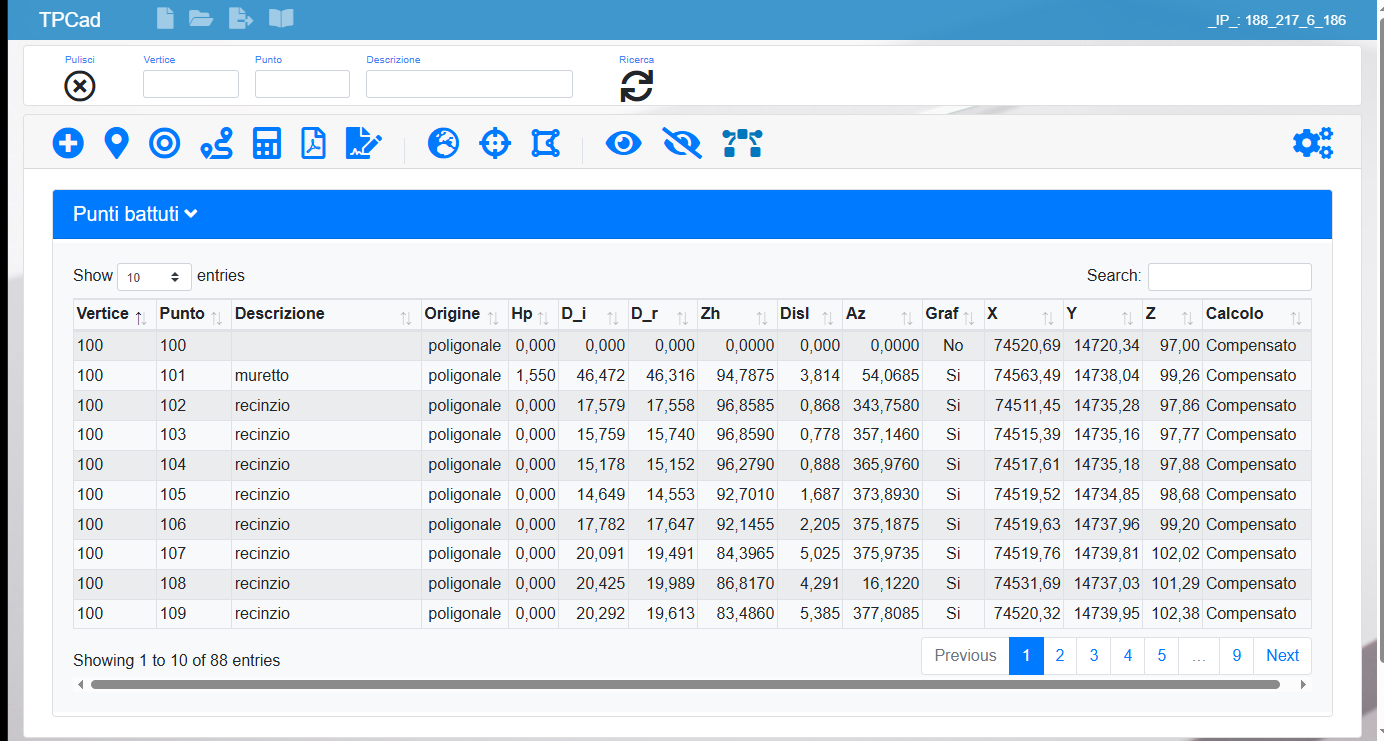
- Dall'elenco dei lavori si apre la scheda e si preme ELABORA: si arriva così alle misure, da cui si passa al calcolo e all'area grafica.
- Si compilano i dati generali del lavoro.
- Si inseriscono le misure: a mano, importando un libretto di campagna, oppure importando punti già calcolati.
- Si definiscono l'apertura e la chiusura a terra (fuori centro), se il rilievo le prevede.
- Si compilano i vertici della poligonale e gli eventuali vertici isolati.
- Si lancia il calcolo delle coordinate.
- Si stampa il libretto in PDF e si portano i punti in grafica.
2.2 Dati generali del lavoro
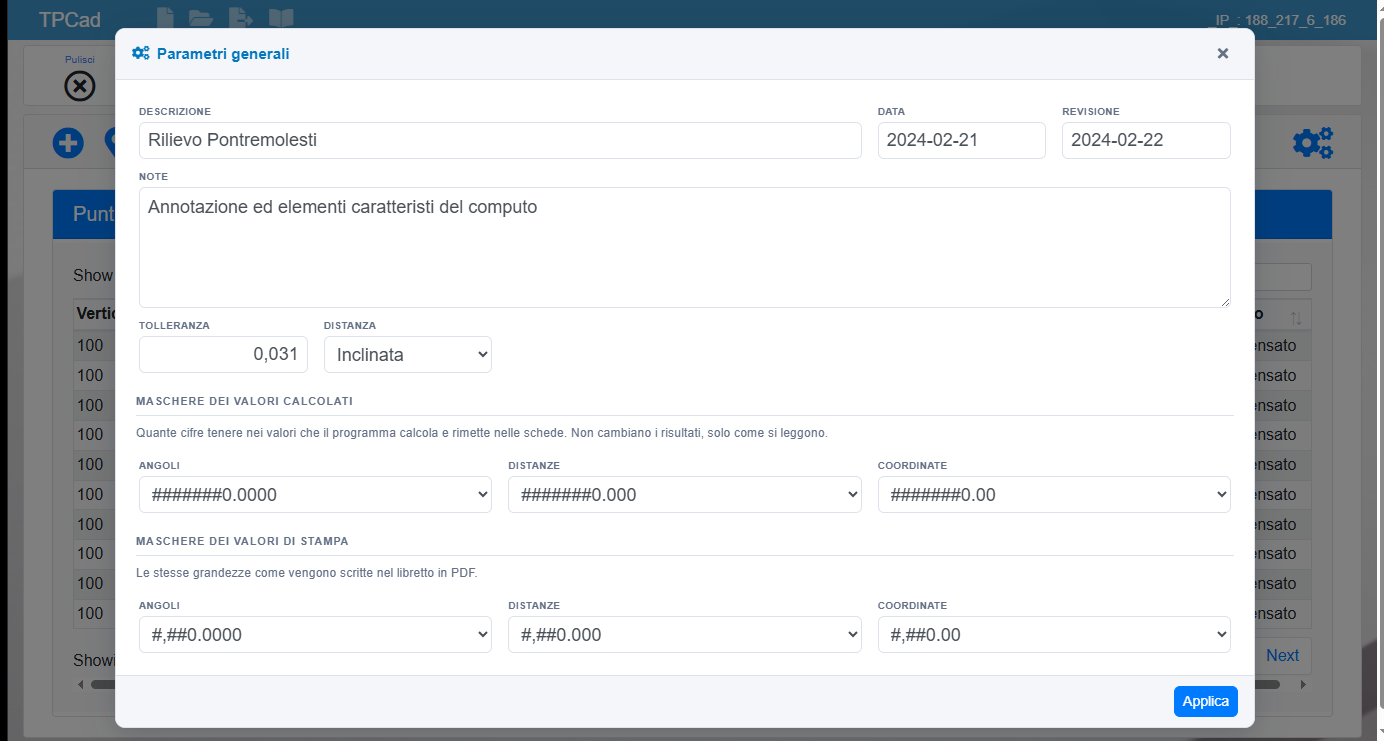
Si aprono con l'icona degli ingranaggi, in alto a destra della barra. Oltre a descrizione, data e revisione, qui si impostano due cose che influenzano i calcoli e una che influenza solo come si leggono i numeri.
| Campo | A cosa serve |
|---|---|
| Descrizione | Il titolo del lavoro. Compare in testa alle stampe. |
| Data, Revisione | Riferimenti del rilievo, riportati nelle stampe. |
| Note | Testo libero, riportato in copertina. |
| Tolleranza | Tolleranza altimetrica ammessa nella chiusura della poligonale. |
| Distanza | Quale distanza usare nei calcoli: quella ridotta o quella inclinata. |
| Maschere di formattazione | Quante cifre mostrare per angoli, distanze e coordinate, separatamente per i valori calcolati e per quelli di stampa. Non cambiano i risultati, solo la loro lettura. |
2.3 Inserire le misure
Le vie d'ingresso sono più d'una e si possono combinare nello stesso lavoro. La differenza che conta non è da quale programma arriva il file, ma che cosa porta dentro: le misure fatte allo strumento, che le coordinate le devono ancora ricavare dalla poligonale, oppure le coordinate già risolte, che entrano nel lavoro come sono.
Le vie che passano da un file - il libretto di campagna, le coordinate scaricate dal registratore, i punti già calcolati e il libretto PREGEO - si aprono tutte dalla stessa finestra, con l'icona del segnaposto sulla barra, e fanno tutte lo stesso giro.
- Si sceglie la provenienza dei dati. La scelta non serve solo al programma: cambia anche quali file la finestra di selezione lascia vedere, così chi cerca uno scarico Leica non si trova davanti tutta la cartella.
- Si preme ALLEGA e si sceglie il file. Il caricamento parte da sé, senza un secondo comando.
- Il riquadro mostra che cosa è arrivato. È un controllo a occhio - serve ad accorgersi di aver preso il file sbagliato PRIMA di importarlo, non a rileggerselo tutto: dei file lunghi si vedono le prime righe, e di un archivio compresso, che righe non ne ha, si vedono il nome e quanto pesa.
- Si preme IMPORTA. L'esito compare nella stessa finestra, sotto la scelta della provenienza.
L'esito va letto, non guardato di sfuggita. Oltre a quanti punti sono entrati, dice che cosa il programma ha capito del file: quale formato ha riconosciuto, che cos'altro c'era dentro e non è stato importato, e che cosa manca ai punti che sono entrati. È lì che si vedono le tre cose che fanno perdere più tempo quando ci si accorge dopo - un formato riconosciuto diverso da quello che ci si aspettava, le quote assenti, le misure di un altro metodo lasciate fuori.
Allegandone un altro, il precedente se ne va: sono file di passaggio, che servono all'importazione e non restano nel lavoro. Gli allegati veri del lavoro - documenti, fotografie, estratti di mappa - hanno un'altra strada e non vengono toccati.
a) Punto battuto a mano
L'icona con il più apre la scheda di un punto nuovo. I campi ricalcano il libretto di campagna: la stazione da cui è stato battuto, il numero del punto, la descrizione, l'altezza strumentale e quella del prisma, e poi le grandezze lette - distanza inclinata o ridotta, angolo zenitale, dislivello, angolo azimutale.
b) Libretto di campagna
Sono riconosciuti i formati dei principali strumenti in uso:
| Strumenti riconosciuti |
|---|
| FC-2 / FC-2C - GEONIK - GTS-600 - HP1000CX - LEIKA - MEMOTOP (MM2 e MMT) |
| NIKON DTM-520 - Pentax serie R300 - SCR - Trimble Geotronics - SET4C 5820 |
Sono libretti di MISURE: angoli, distanze e altezze, da cui le coordinate le ricava la poligonale. Se invece il file che si è scaricato porta soltanto le coordinate dei punti - con gli strumenti recenti è il caso più frequente - la strada è quella del punto d).
Si sceglie se i punti importati si aggiungono a quelli già presenti oppure li sostituiscono.
Le linee di vincolo, la mesh dei triangoli e i profili si appoggiano ai punti per identificativo. Sostituendo i punti si perde tutto ciò che vi si appoggiava. Aggiungere, invece, non tocca niente di quanto già costruito.
Il lavoro com'era prima di una sostituzione resta in una copia di sicurezza (vedi Le copie di sicurezza), da cui si può ripristinare.
c) Punti già calcolati, da file JSON o GeoJSON
È la via da usare quando le coordinate arrivano già fatte da un altro programma: un software di calcolo, un ricevitore GNSS, un foglio elettronico, QGIS. La lettura è volutamente permissiva - si accettano più forme di file e più nomi per lo stesso campo, perché costringere a convertire i dati prima di poterli usare è esattamente ciò che un formato aperto dovrebbe evitare.
| Forma del file | Esempio |
|---|---|
| Elenco semplice di punti | [ { "punto": "1", "est": ..., "nord": ..., "quota": ... }, ... ] |
| Oggetto che contiene l'elenco | { "punti": [ ... ] } - vanno bene anche "points" o "data" |
| FeatureCollection GeoJSON | Quella che esce da QGIS, con geometrie di tipo Point |
Per ogni campo si riconoscono i nomi più diffusi, in italiano e in inglese:
| Dato | Nomi riconosciuti |
|---|---|
| Coordinata Est | x, est, east, easting, e, coordx, coord_x, x_coord |
| Coordinata Nord | y, nord, north, northing, n, coordy, coord_y, y_coord |
| Quota | z, quota, elevation, elev, altitude, h, coordz, coord_z, z_coord |
| Numero del punto | punto, nome, name, id, pt, codice_punto, point |
| Descrizione | descrizione, desc, description, nota, note, codice, code, notes |
I numeri si accettano sia come numeri sia come testo, con il punto o con la virgola decimale: chi esporta da un foglio di calcolo italiano si ritrova la virgola, e rifiutare il file per quello sarebbe solo un dispetto.
Prima di modificare il rilievo il programma mostra che cosa ha capito, e segnala tre situazioni che vale la pena guardare:
- punti senza quota, che entrano con Z a zero e non serviranno per la mesh;
- coordinate che stanno tutte nell'intervallo dei gradi mentre il lavoro usa un sistema metrico - quasi sempre significa che il file è in latitudine e longitudine e va convertito prima;
- punti che cadono su coordinate già occupate da un altro, che la triangolazione ignorerà.
d) Coordinate scaricate dal registratore di campagna
Le stazioni totali e i palmari calcolano le coordinate sul posto, e quello che si scarica a fine giornata spesso non è il libretto delle misure: è l'elenco dei punti già risolti. Non è una perdita - il calcolo l'ha fatto lo strumento - ma cambia che cosa se ne può fare: i punti entrano nel lavoro già con le loro coordinate e non passano dalla poligonale, esattamente come quelli da file JSON.
Si sceglie "Coordinate da registratore di campagna" fra le provenienze. La voce è una sola per tutti i formati, perché il file viene riconosciuto guardandoci dentro e non dall'estensione: fra lo strumento, il palmare e il programma di ufficio i file vengono rinominati più di una volta, e chiedere di indovinare la marca di chi li ha scritti non aiuterebbe nessuno.
| Formato | Che cosa è |
|---|---|
| .gsi | Leica. Righe di "parole" a lunghezza fissa, nelle due misure che il formato prevede - parole da 16 oppure da 24 caratteri. |
| .sdr | Sokkia SDR33. Record a colonne fisse; le coordinate stanno in quelli di tipo 08. |
| .idx | X-PAD. Un testo a sezioni, con la tabella dei punti preceduta dall'intestazione delle proprie colonne. |
| .raw | Righe separate da virgole, ogni campo con la sua sigla. |
| .xpad | Non è un formato ma un archivio compresso: dentro c'è lo scarico .raw, e si legge quello. |
Come per gli altri import di coordinate si sceglie se i punti si aggiungono a quelli già presenti oppure li sostituiscono, con le conseguenze dette più sopra.
A caricamento fatto il programma racconta che cosa ha letto: quale formato ha riconosciuto, che cos'altro c'era nel file - stazioni e battute, che restano fuori perché qui si importano le coordinate - e quanti punti sono senza quota.
Molti scarichi escono con la quota a zero: il rilievo era planimetrico, oppure la quota non è stata esportata. Il programma lo dice a chiare lettere invece di lasciarlo scoprire più avanti, perché il lavoro resta utilizzabile in pianta ma senza quote non si fanno curve di livello, profili, sezioni né volumi.
Scambiare le due coordinate non produce un errore: produce un rilievo ribaltato attorno alla bisettrice, che ha tutta l'aria di essere giusto finché non lo si sovrappone a una mappa. Per questo l'ordine dei campi di ciascun formato non è stato dedotto ma verificato, confrontando gli stessi punti in tutti i formati - compresi quelli che i campi li chiamano per nome - e pretendendo che i lettori diano gli stessi numeri per lo stesso punto.
Con la stessa estensione arrivano due file diversi: il libretto delle misure allo strumento e lo scarico delle sole coordinate. Sono contenuti diversi e vanno letti in due modi diversi, ma non c'è bisogno di sapere quale si ha in mano - scegliendo "Dati da LEIKA" il programma guarda dentro al file e prende da sé la strada giusta.
e) Punti ricavati dalla grafica
Capita spesso di dover mettere nel rilievo punti che sul campo non sono stati battuti: uno spigolo che si legge su un estratto di mappa portato come sfondo, il vertice di un disegno CAD, una quota ricavata dal terreno già modellato. Metterli come coordinate e basta li renderebbe corpi estranei: non comparirebbero nel libretto, non sarebbero verificabili, e a un ricalcolo della poligonale resterebbero fermi mentre tutto il resto si sposta.
La funzione fa il percorso inverso. Si indica dove sta il punto e da quale stazione lo si vuole lanciare, e il programma ricostruisce le grandezze che lo strumento avrebbe letto: azimut, distanza inclinata e ridotta, angolo zenitale, dislivello. Il punto entra nel libretto come tutti gli altri, e da lì in poi vale come un punto battuto davvero.
Si apre dall'area grafica, con l'icona della puntina in fondo alla barra di sinistra. Il giro è questo:
- Si sceglie la stazione da cui lanciare, fra quelle che hanno delle battute.
- Si sceglie il punto di orientamento: uno già battuto da quella stessa stazione. Sono proposti dal più lontano al più vicino, con la distanza a fianco.
- Si fa clic sulla mappa nel punto da aggiungere. Est e Nord si riempiono dal clic e restano correggibili a mano. Se sotto c'è un disegno DXF di sfondo e l'aggancio è acceso (paragrafo 3.11), il clic si appoggia esattamente al suo vertice o al suo lato, e il pannello lo dice: è il modo di prendere davvero lo spigolo che si sta guardando, invece di una posizione a occhio.
- Si controlla la quota, che viene proposta interpolando il terreno modellato nel triangolo che contiene il punto, e l'altezza del prisma, ereditata dal punto di orientamento.
- Si guardano le letture ricostruite e, se convincono, si aggiunge al libretto.
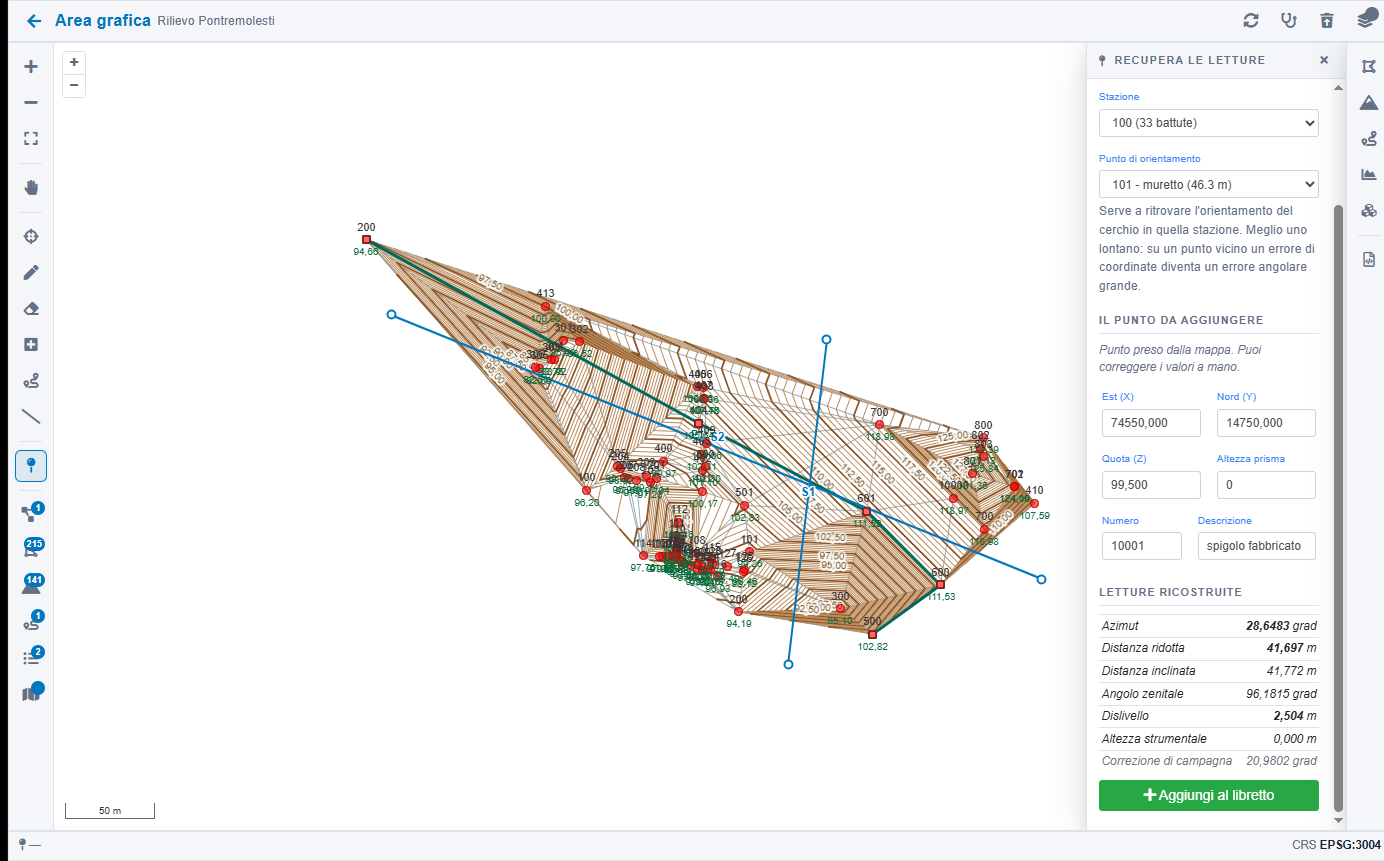
Il cerchio orizzontale dello strumento ha uno zero arbitrario: l'azimut letto verso un punto non è il suo azimut vero, ma quello vero meno una costante che dipende da come era orientato lo strumento in quella stazione. Quella costante non è scritta nel lavoro - la ricava la compensazione, e cambia a ogni ricalcolo - ma si rilegge dai dati, confrontando l'azimut vero di un punto già battuto con quello che sta scritto nel suo libretto. Conviene sceglierne uno lontano: su un punto vicino un piccolo errore di coordinate diventa un errore angolare grande, e si ribalta su tutto quello che si ricostruisce.
Non tutti i punti possono orientare. Quelli del fuori centro - il punto trigonometrico e il punto fiduciale - portano coordinate che arrivano da fuori e non discendono dalla loro lettura: per loro le due cose raccontano storie diverse, e il programma li tiene fuori dall'elenco.
La quota proposta è quella del terreno, ed è un punto di partenza, non una risposta: lo spigolo di un fabbricato sta sopra al terreno, e il programma non ha modo di saperlo. Va corretta a mano ogni volta che il punto non sta per terra.
Un punto così resta riconoscibile nel libretto: la sua origine è "grafica", mentre un punto battuto sul campo porta "poligonale". Il tipo di calcolo invece no - a ogni ricalcolo diventa "Compensato" come gli altri, ed è giusto così, perché da quel momento il calcolo lo tratta esattamente come un battuto.
f) Libretto delle misure PREGEO (.dat)
Si sceglie "Libretto delle misure PREGEO" fra le provenienze e si carica il file. Le righe di tipo 1 diventano le stazioni e quelle di tipo 2 i punti battuti sotto ciascuna, con l'altezza strumentale che la riga della stazione porta con sé. I punti entrano SENZA coordinate, come se le misure fossero state inserite a mano: le coordinate le calcola la poligonale, ed è lì che vanno cercate.
Non tutto quello che sta in un libretto è una battuta celerimetrica. Gli allineamenti con squadro, le livellazioni e le baseline del rilievo satellitare sono misure vere ma di un altro metodo, e portano grandezze diverse - progressive, squadri, componenti - che prese per azimut e distanze sarebbero misure inventate. Restano fuori dall'importazione, e al termine il programma dice quante erano. Dice anche quali tipi di riga ha trovato e con quanti campi ciascuno: di un file di provenienza ignota si sa così che cosa conteneva.
Una scelta compare solo per questo formato: se le distanze scritte nel libretto sono ridotte oppure inclinate. Vale per le righe che non portano l'angolo zenitale; dove lo zenitale c'è, la distanza è inclinata e il dislivello si ricava da quello.
A caricamento fatto il programma non dice solo quanti punti sono entrati: dice anche che cosa conteneva il file, quali tipi di riga e con quanti campi ciascuno. Su un formato che cambia nel tempo è l'informazione più utile delle due, perché è quella che permette di accorgersi che il tracciato non è quello atteso.
2.4 Apertura e chiusura a terra (fuori centro)
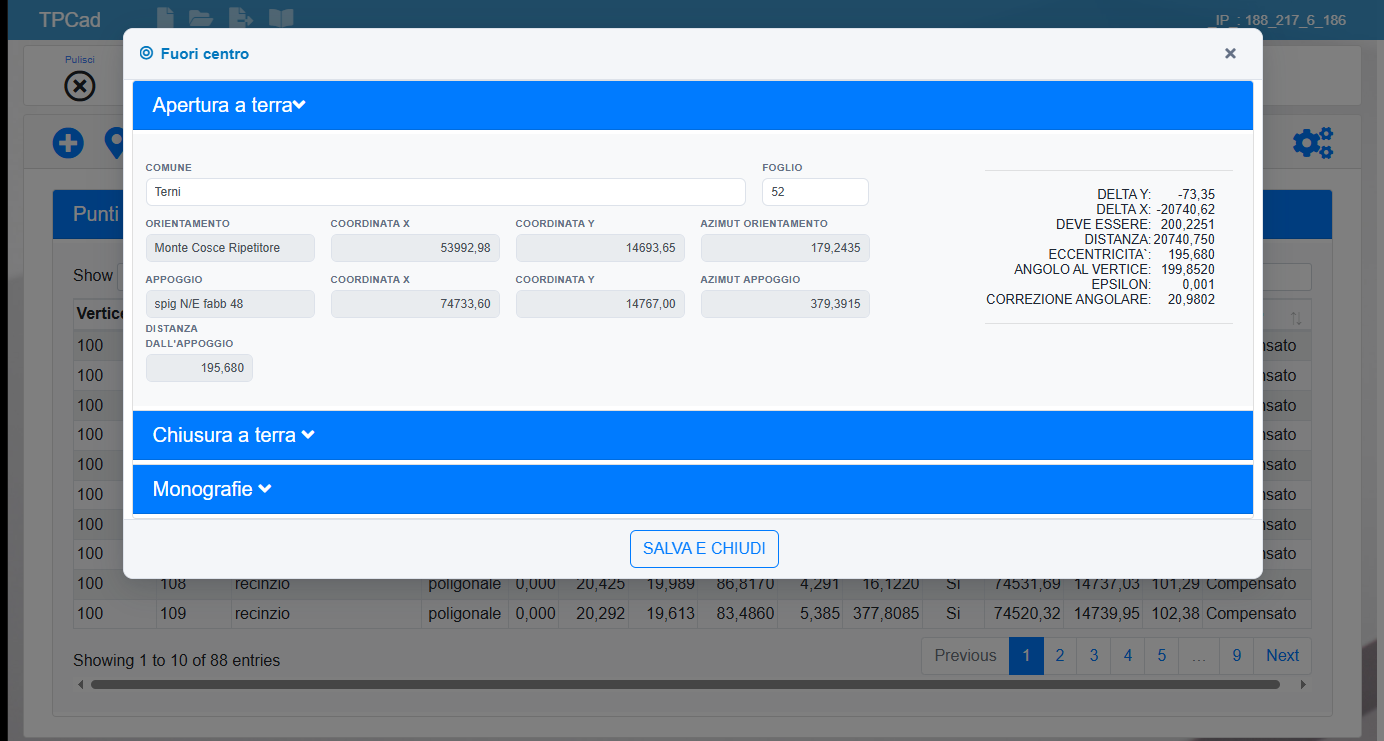
L'icona del bersaglio apre la scheda del fuori centro. Per l'apertura e per la chiusura si indicano il comune e il foglio, il punto trigonometrico e il punto fiduciale con le rispettive coordinate, e la distanza fra loro. Il programma calcola il dev'essere e la riduzione al centro, e riporta il tutto nella stampa.
Le monografie
Nella stessa scheda, sotto la voce Monografie, si caricano le immagini degli stralci di planimetria dei punti fiduciali: scansioni o fotografie, in PNG, JPG o TIF. Se ne possono caricare più di una per ciascun punto.
Il pulsante Allega apre la scelta dei file e il caricamento parte da solo, senza un secondo comando da dare: è lo stesso modo degli allegati e dei libretti di campagna. Si possono scegliere più immagini in una volta; a caricamento finito l'elenco si aggiorna da sé, e se qualche file non era un'immagine leggibile lo dice.
Le immagini entrano dentro al documento del lavoro e non restano come file a parte: chi copia o archivia il lavoro se le porta dietro. In ingresso vengono ridimensionate a quello che serve davvero per la stampa, così il documento non diventa ingestibile.
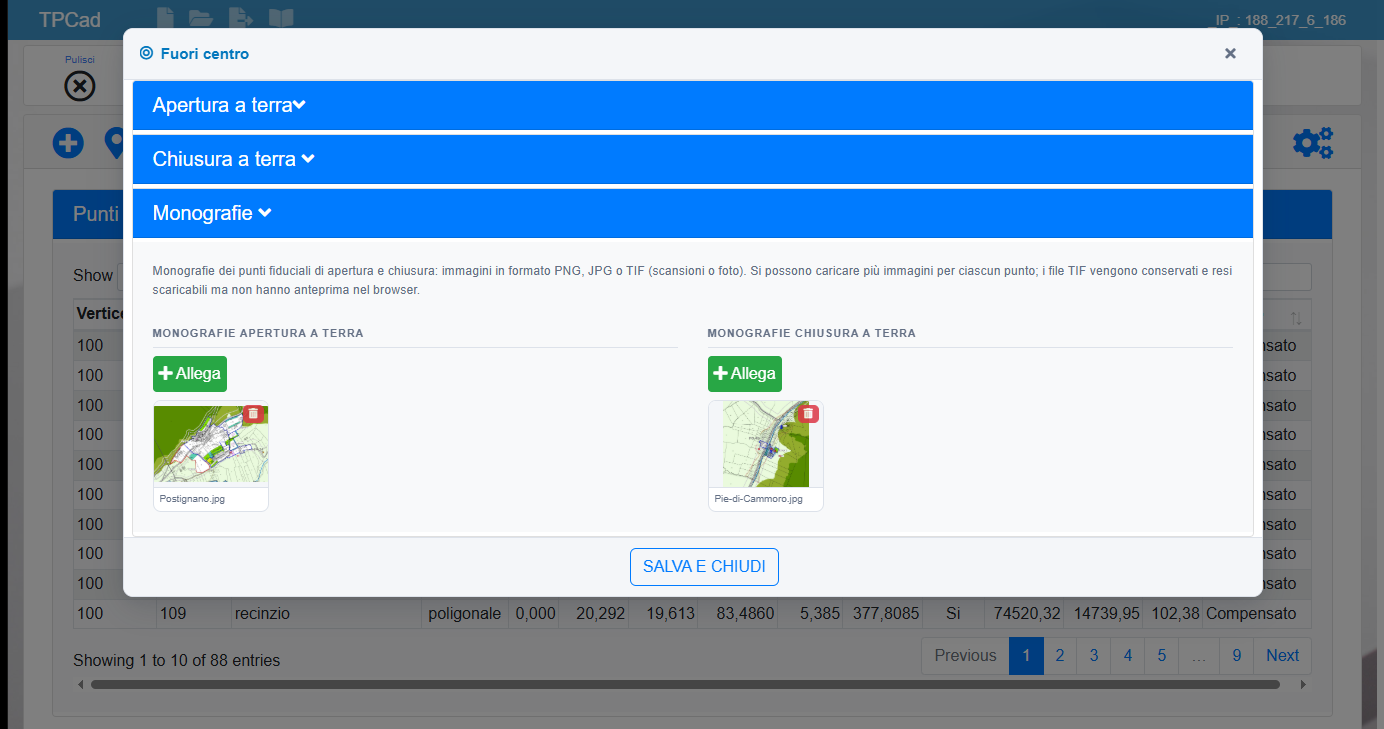
La prima monografia di ciascun punto viene inserita nel riquadro dedicato della pagina di apertura e chiusura a terra. Se per un punto ce n'è più di una, in basso a destra del riquadro compare l'indicazione "1 di N".
2.5 Vertici della poligonale e vertici isolati
L'icona del percorso apre le due tabelle. Un vertice di poligonale porta il proprio nome, l'altezza strumentale e due battute: quella indietro, verso il vertice precedente, e quella avanti, verso il successivo. Ogni battuta ha altezza del prisma, distanza inclinata, distanza ridotta, angolo zenitale, dislivello e angolo azimutale.
Un vertice isolato è un vertice raggiunto da una sola stazione: oltre alle stesse grandezze porta l'indicazione di quale vertice l'ha lanciato.
2.6 Calcolo delle coordinate
L'icona della calcolatrice esegue il calcolo e mostra il referto. Il calcolo si può impostare in due modi:
| Tipo di calcolo | Quando si usa |
|---|---|
| Compensato | La poligonale è chiusa o vincolata alle due estremità: l'errore di chiusura viene distribuito sui vertici. |
| Rigido | Si vogliono le coordinate senza compensazione, come derivano dalle misure. |
Al termine i punti battuti hanno le loro coordinate e sono pronti per la parte grafica.
2.7 Stampa del libretto in PDF
L'icona del PDF apre le opzioni di stampa. Si sceglie il tipo di calcolo e quali parti includere: copertina, fuori centro, vertici della poligonale, vertici isolati, punti battuti. Il documento esce in A4 verticale, con le monografie già al loro posto nei riquadri.
2.8 Il libretto delle misure per PREGEO
L'icona del foglio con la penna compone il libretto delle misure a partire dalla poligonale, secondo il tracciato di PREGEO 10.6.3: un file di testo in cui ogni riga porta un tipo nel primo campo, e i campi che seguono dipendono da quel tipo. Il libretto comincia con la riga 0, i dati statistici dell'atto, seguita dalla riga 9, che porta la quota media, le precisioni dello strumento e la versione del tracciato; poi vengono le stazioni, righe di tipo 1, ciascuna con sotto i suoi punti battuti, righe di tipo 2.
Il file non si scarica al buio. Si apre prima una finestra che lo mostra in griglia, una riga per record, con i campi già etichettati secondo il tipo. Le etichette non dipendono solo dal tipo ma anche da QUANTI campi ha la riga, perché il tracciato prevede più forme per quasi ogni tipo: un punto battuto con quattro campi porta la distanza ridotta, con sei porta angolo zenitale, distanza inclinata e altezza della mira. La griglia dice sopra ai campi quale forma ha riconosciuto, e la cambia da sola se si aggiunge o si toglie un campo.
Il lavoro non deve essere finito in una volta. Il pulsante Salva nel lavoro mette il libretto dentro al documento del rilievo, e alla riapertura si riprende esattamente da dove si era rimasti: le stesse correzioni, gli stessi dati catastali, le righe aggiunte. La finestra dice quando è stato salvato l'ultima volta.
L'altra strada è Rigenera dalla poligonale, che ricompone il libretto dalle misure di adesso. Butta via il lavoro fatto a mano, quindi chiede conferma dicendo per esteso che cosa si perde. Serve quando il rilievo è cambiato al punto che ripartire conviene, e serve una volta sola per i libretti salvati prima che TPCad adottasse il tracciato di PREGEO: quelli la finestra li riconosce e lo dice in rosso, perché portano la distanza dove adesso va l'angolo zenitale.
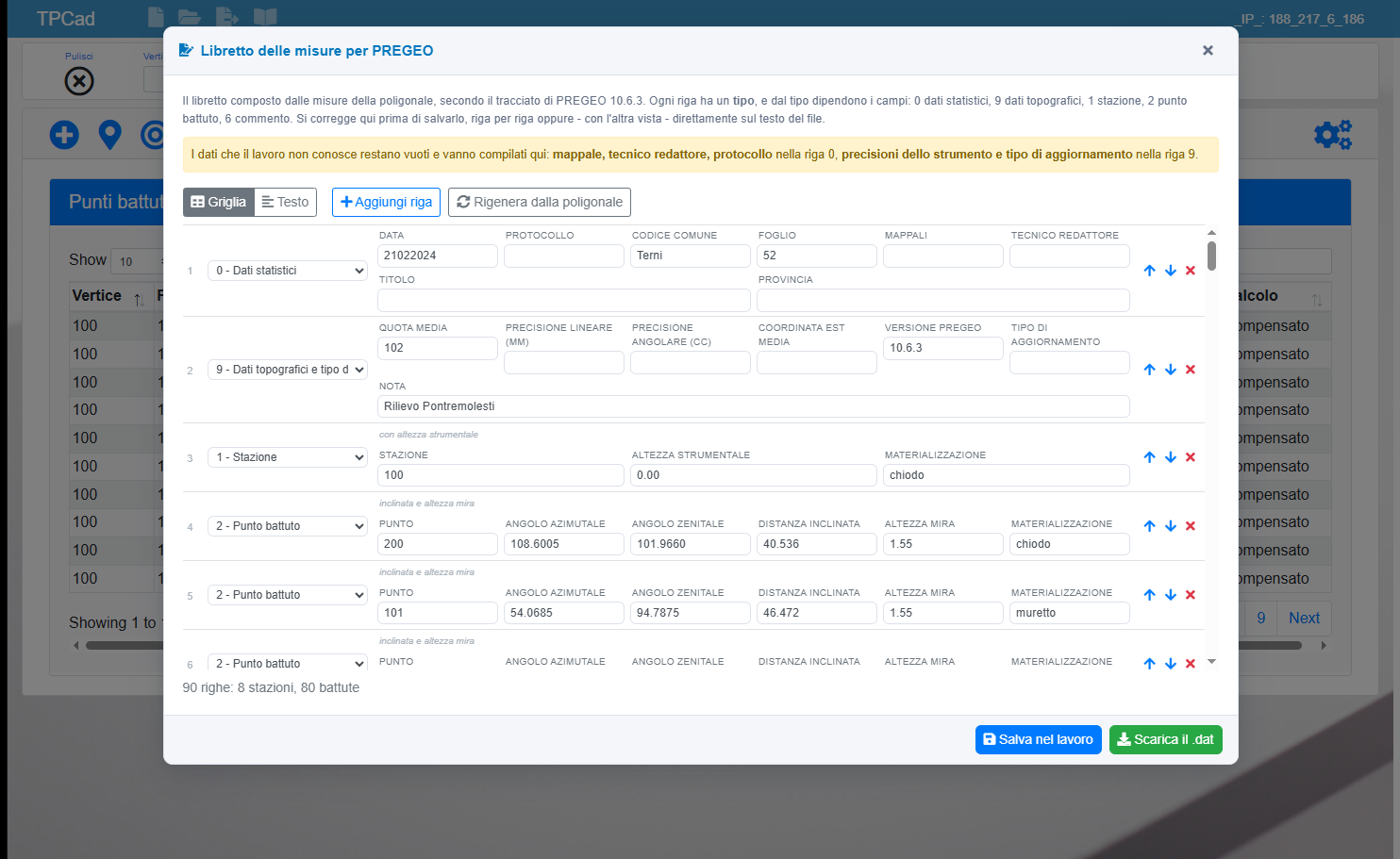
Che cosa si può fare nella griglia:
- cambiare il tipo di una riga: le etichette si rifanno e i valori restano;
- spostare una riga in su o in giù, o toglierla;
- aggiungere una riga nuova, che nasce come commento e si cambia in quello che serve;
- passare alla vista a testo, dove si vede e si corregge il file com'è.
Le due viste non sono due copie: la griglia rilegge il testo quando si apre e lo riscrive a ogni modifica, quindi quello che si scarica è esattamente quello che si è visto.
La griglia non butta via niente di quello che non riconosce: se una riga porta più campi di quelli che la forma prevede, quelli in più compaiono lo stesso, senza etichetta, e si possono modificare.
I dati che il lavoro non conosce restano vuoti e si compilano nella griglia: nella riga 0 il mappale, il tecnico redattore, il titolo, la provincia e il protocollo; nella riga 9 le precisioni dello strumento e il codice del tipo di aggiornamento. Comune e foglio arrivano invece dall'apertura a terra del fuori centro, se c'è, e la quota media dalle quote calcolate.
Il campo della riga 9 vuole l'ascissa media dei punti fiduciali in coordinate Gauss-Boaga. Il programma la calcola dalle coordinate del rilievo, ma la scrive soltanto se il valore che ne esce è dell'ordine di grandezza di un'ascissa vera; su un rilievo a coordinate locali il campo resta vuoto, perché un numero sbagliato in quel posto passerebbe inosservato mentre un campo vuoto si vede e si riempie.
Il libretto salvato porta l'impronta delle misure da cui è stato composto. Se poi si aggiunge una battuta, se ne corregge una o si cambia la scelta fra distanza ridotta e inclinata, alla riapertura la finestra lo dice: quello che si legge non rispecchia più il rilievo. Il libretto non viene toccato - il lavoro fatto a mano resta - ma da lì si decide se correggere a mano le righe interessate o rigenerare. Non entrano invece nell'impronta le coordinate: un ricalcolo della poligonale che sposta i punti senza toccare le misure lascia il libretto valido com'è, perché il libretto porta letture e non posizioni.
2.9 Portare i punti in grafica
Non tutti i punti del rilievo servono in grafica, e non tutti sono pronti: un punto battuto ma non ancora calcolato sta a coordinate zero e, portato sulla mappa, trascinerebbe l'inquadratura e la mesh fino all'origine degli assi.
Le due icone con l'occhio mettono o tolgono in blocco tutti i punti dalla grafica. Mettendoli, entrano solo quelli che hanno davvero delle coordinate, e il programma dice quanti sono rimasti fuori e perché. Il singolo punto si può comunque includere o escludere dalla sua scheda.
L'icona della curva apre l'area grafica sul lavoro corrente.
3. L'area grafica
È la seconda metà del lavoro: dai punti quotati si costruisce la superficie del terreno, e da quella si ricavano curve di livello, profili, sezioni e volumi. La pagina si apre sul rilievo, con tre barre di strumenti: a sinistra gli strumenti di disegno e gli elenchi, in alto le funzioni generali, a destra le elaborazioni.
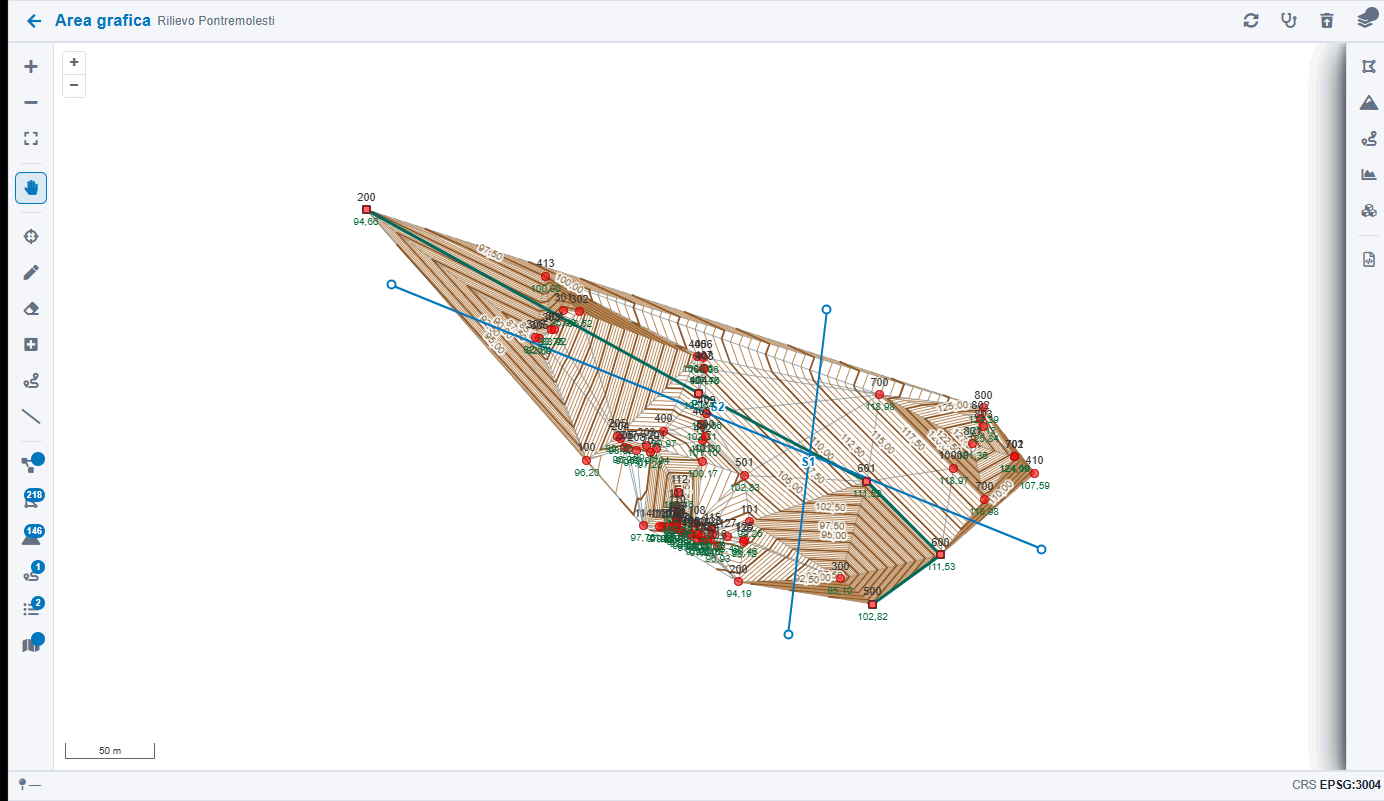
Gli elenchi e le impostazioni si aprono in pannelli sul bordo destro della mappa, uno alla volta: aprendone uno si chiude quello che c'era, e il suo pulsante resta acceso finché è aperto. Scegliendo uno strumento il pannello aperto si chiude da solo, perché non copra la parte della mappa dove si disegna o si clicca. Resta aperto solo quello che serve allo strumento: il tipo della prossima linea per i vincoli, il tipo del profilo, l'aggancio e i risultati delle misure, la mesh da salvare, l'elenco delle sezioni, il recupero delle letture, e l'esito del controllo mentre si correggono i punti che segnala. Spostare la vista non chiude niente.
3.1 L'ordine delle operazioni
L'ordine non è una preferenza: ogni fase si appoggia alla precedente, e saltarne una produce risultati che sembrano validi ma non lo sono.
| Fase | Che cosa produce | Perché in quest'ordine |
|---|---|---|
| 1. Linee di vincolo | Contorno, isole, linee fisse | Devono esistere PRIMA della triangolazione: sono i lati che i triangoli sono obbligati a rispettare. |
| 2. Triangolazione | La mesh dei triangoli | È la superficie del terreno. Tutto il resto si calcola su di lei. |
| 3. Curve di livello | Le curve e il loro DXF | Si ricavano intersecando i triangoli. |
| 4. Profili e sezioni | Disegni con fincatura, in DXF | Anche questi tagliano i triangoli. |
| 5. Volumi | Referto, disegno e riepilogo PDF | È l'ultima operazione: si fa a lavoro finito. |
3.2 Linee di vincolo
Una linea di vincolo è una spezzata che corre per punti battuti e che la triangolazione è obbligata a rispettare come lato dei triangoli. Senza vincoli i triangoli attraversano le rotture di pendenza e le curve di livello le ignorano: una strada incisa nel versante, un muro o un ciglio di scarpata spariscono dalla restituzione.
Si disegnano con lo strumento della penna, facendo clic sui punti battuti da attraversare e doppio clic per chiudere. Prima di disegnare si sceglie il tipo:
| Tipo | Significato |
|---|---|
| Contorno | Il perimetro dell'area rilevata. Se è chiuso e racchiude la grande maggioranza dei punti, la mesh si ferma su di esso invece di coprire tutto l'inviluppo. |
| Isole | Un'area chiusa da escludere dalla superficie: un fabbricato, uno specchio d'acqua. |
| Linee fisse | Rotture di pendenza da rispettare: cigli, muri, cambi di quota. |
Un contorno fa da limite solo se è chiuso e racchiude almeno il 90% dei punti in grafica. È una prudenza: una linea di contorno vecchia, o disegnata solo su una porzione del rilievo, presa come perimetro farebbe sparire tutto il resto. Il controllo del rilievo (paragrafo 3.10) dice in quale dei due casi ci si trova.
3.3 Triangolazione
Costruisce la mesh sui punti che stanno in grafica, rispettando le linee di vincolo. I parametri si possono lasciare come sono nella grande maggioranza dei casi:
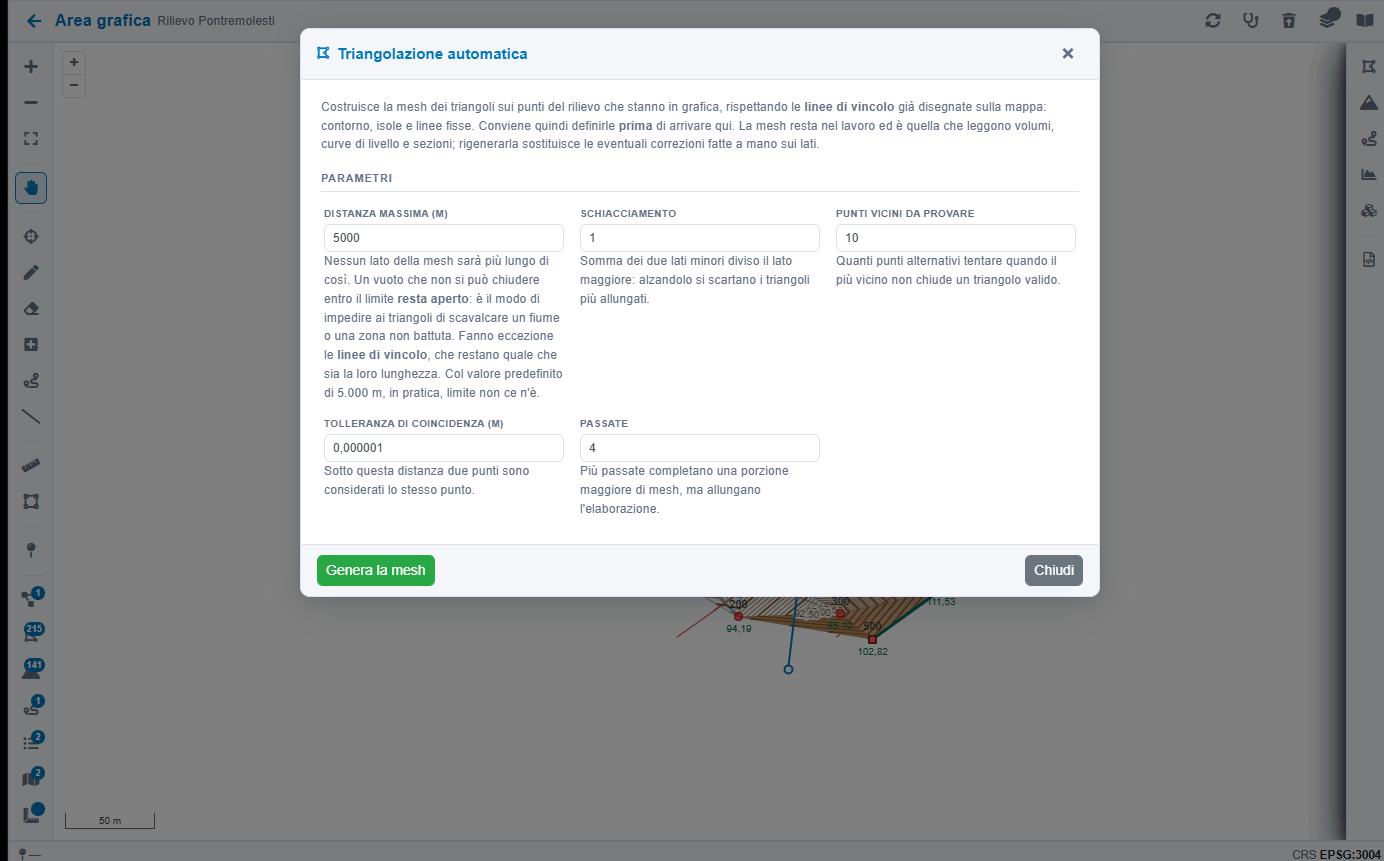
| Parametro | Che cosa fa |
|---|---|
| Distanza massima | Nessun lato della mesh sarà più lungo di così. Col valore predefinito di 5.000 m, in pratica, limite non ce n'è. |
| Schiacciamento | Somma dei due lati minori diviso il lato maggiore: alzandolo si scartano i triangoli più allungati. |
| Punti vicini da provare | Quanti punti alternativi tentare quando il più vicino non chiude un triangolo valido. |
| Tolleranza di coincidenza | Sotto questa distanza due punti sono considerati lo stesso punto. |
| Passate | Più passate completano una porzione maggiore di mesh, ma allungano l'elaborazione. |
Serve a impedire ai triangoli di scavalcare quello che non è stato battuto: un fiume, una scarpata inaccessibile, la fascia vuota fra due zone rilevate in giorni diversi. Un vuoto che non si può chiudere restando dentro il limite resta aperto, ed è quello che si vuole - la mesh smette dove smette il rilievo. Fanno eccezione le linee di vincolo, che restano quale che sia la loro lunghezza: le ha disegnate l'operatore, e vincono su ogni criterio automatico.
Al termine il programma dice quanti lati ha generato, su quanti punti, e quanti lati risultano segnalati. I lati segnalati si vedono in rosso sulla mappa, e non sono tutti la stessa cosa: il messaggio li conta separatamente perché a ciascuno corrisponde una cosa diversa da fare.
| Lato rosso | Che cosa vuol dire | Che cosa fare |
|---|---|---|
| Non delimita nessun triangolo | È una linea di vincolo che esce dal terreno triangolato, oppure un tratto rimasto isolato. Le curve non lo attraversano e i volumi non lo vedono. | Niente, se è voluto: è già escluso dai calcoli. Se non è voluto, quella zona non è stata triangolata e va capito perché. |
| Ha più di due triangoli appoggiati | Lì la superficie si ripiega su se stessa. | Va guardato: quasi sempre nasce da punti sovrapposti o da vincoli sbagliati. |
| Ne attraversa un altro | È il caso peggiore: due lati si tagliano, i triangoli si sovrappongono e la stessa area viene contata due volte nei volumi. | Quasi sempre sono due linee di vincolo che si incrociano. Il controllo del rilievo dice quali: si corregge lì e si rigenera. |
La mesh si può anche correggere a mano, con gli strumenti della gomma (togli un lato) e del quadrato con il più (aggiungi un lato fra due vertici). Il pannello della mesh - icona del poligono, nella barra di sinistra - tiene il conto dei lati, dice se la mesh è ancora allineata ai punti, e ha i due pulsanti che chiudono il giro: quello del salvataggio, che si accende solo se qualcosa è stato davvero cambiato e riscrive la mesh nel lavoro senza toccare i punti del rilievo, e quello che la rilegge, con cui si torna alla mesh salvata buttando via le correzioni non ancora confermate.
Quando la mesh "non è più allineata"
Curve, profili, sezioni e volumi si rifiutano di calcolare se i punti o i vincoli sono cambiati dopo la generazione della mesh. Non è una prudenza generica: i triangoli in archivio sarebbero quelli di prima, e le intersezioni verrebbero calcolate su una superficie che non è più quella del rilievo.
Il messaggio dice che cosa è cambiato - quanti punti erano e quanti sono, oppure che una linea di vincolo è stata ridisegnata - e offre il pulsante per rigenerare la triangolazione senza uscire dalla finestra.
Ricalcolare la poligonale ottenendo le stesse coordinate, correggere la descrizione di un punto o risalvare le linee di vincolo senza modificarle non fa risultare la mesh da rifare: il programma confronta i dati, non ricorda chi ha toccato che cosa.
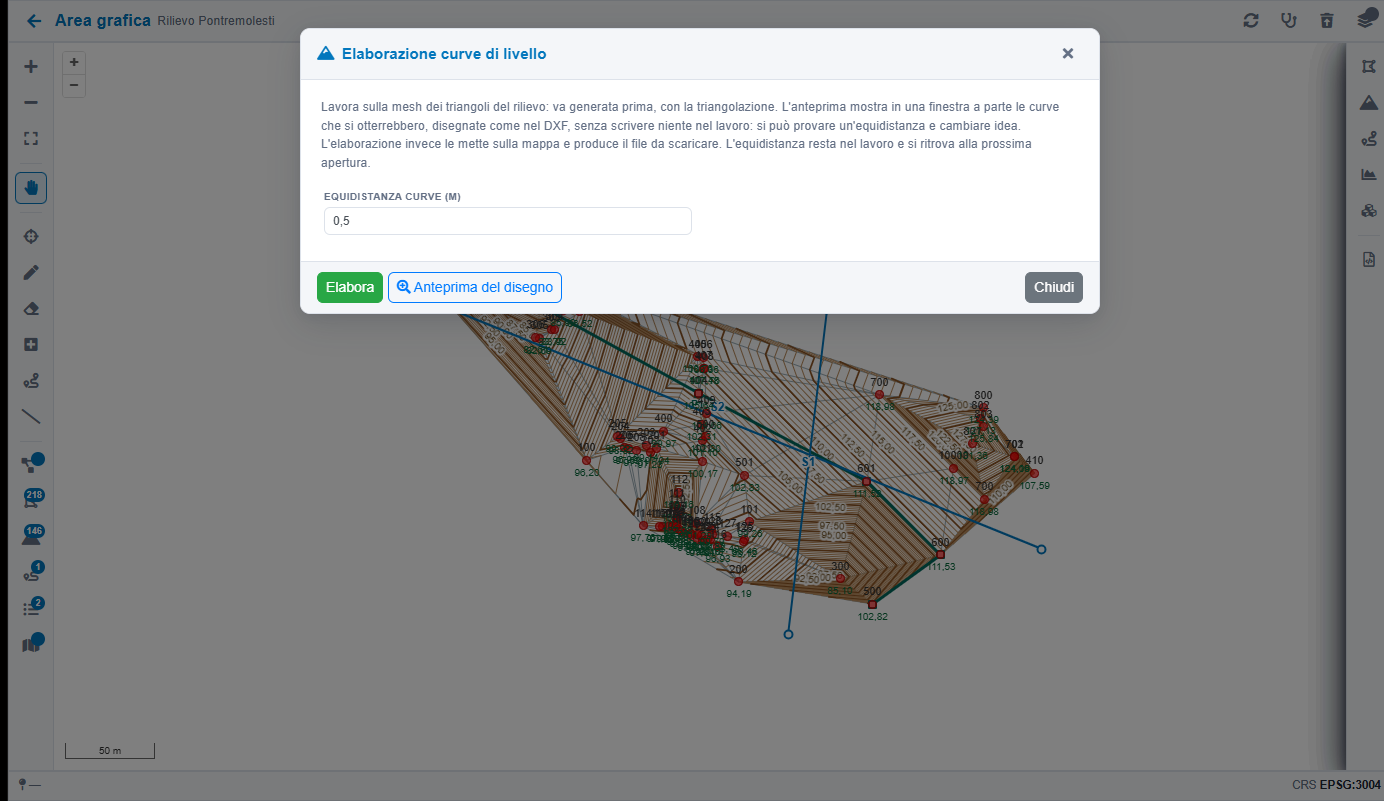
3.4 Curve di livello
Si imposta l'equidistanza e si elabora. Le curve compaiono sulla mappa e restano nel lavoro; il DXF si scarica dallo stesso pannello.
Il pulsante Anteprima del disegno apre in una finestra a parte le curve che si otterrebbero, disegnate come nel DXF, senza scrivere niente nel lavoro: si può provare un'equidistanza, guardarla e cambiare idea. Nel riquadro si ingrandisce con la rotella e ci si sposta trascinando; passando il puntatore su una curva se ne legge la quota.
L'equidistanza scelta resta nel lavoro e si ritrova alla riapertura.
3.5 Profili longitudinali
Un profilo corre per punti battuti: i vertici si prendono sulla mappa con lo strumento del profilo, facendo clic sui punti da attraversare. La stessa spezzata può essere letta in due modi, e si sceglie nella finestra senza doverla ridisegnare:
| Natura | Come viene calcolato |
|---|---|
| Di rilievo | Segue il terreno: fra un vertice e il successivo raccoglie anche gli attraversamenti dei triangoli, così il profilo tiene le rotture di pendenza che stanno in mezzo. Vuole la mesh già generata e allineata. |
| Di progetto | Una livelletta: usa solo i vertici indicati, con la retta fra l'uno e l'altro. Ignora i triangoli e si calcola anche senza mesh, perché descrive quello che si vuole realizzare, non il terreno che c'è. |
Il pulsante Calcola dà la tabella distanza / quota / punto e un grafico di lettura rapida. Anteprima del disegno apre in una finestra a parte il disegno in stile CAD, completo di fincatura, ed Esporta DXF lo salva. Quota di riferimento e scale restano nel lavoro e sono indipendenti da quelle delle sezioni.
La fincatura ha quattro fasce. La prima, sotto il grafico, è quella dei picchetti: porta il numero del punto battuto da cui scende quella quota, che è il riferimento con cui ritrovarlo in planimetria. È lo stesso numero che compare nella colonna PUNTO della tabella. Gli attraversamenti dei triangoli non sono picchetti - non c'è niente, sul terreno, da andare a cercare - e restano senza etichetta. Sotto vengono le quote rilevate, le distanze parziali e le progressive.
3.6 Sezioni
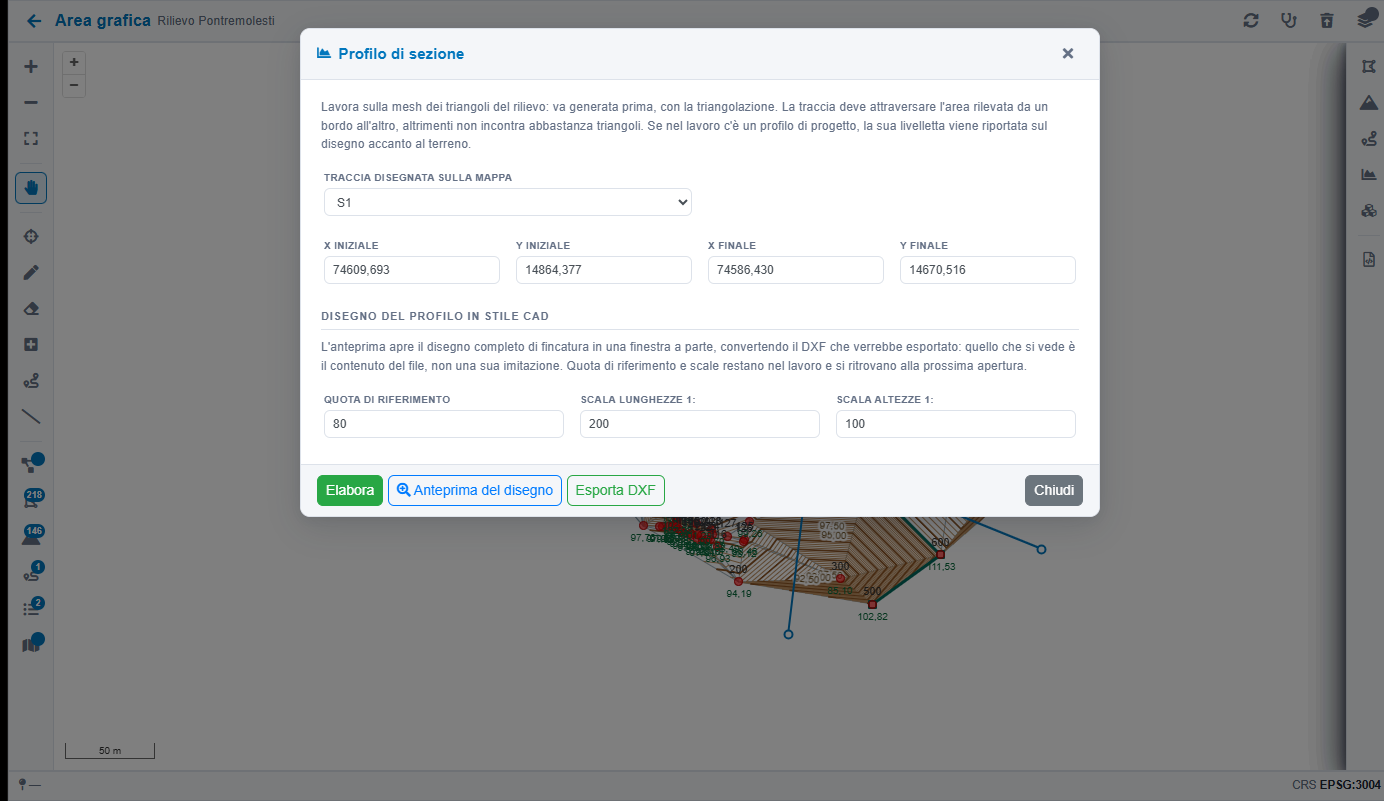
Una sezione è una linea singola con gli estremi liberi: non passa per i punti battuti, e la quota gliela dà l'intersezione con i triangoli. Si traccia sulla mappa con lo strumento della barra obliqua, oppure si inseriscono a mano le coordinate dei due estremi.
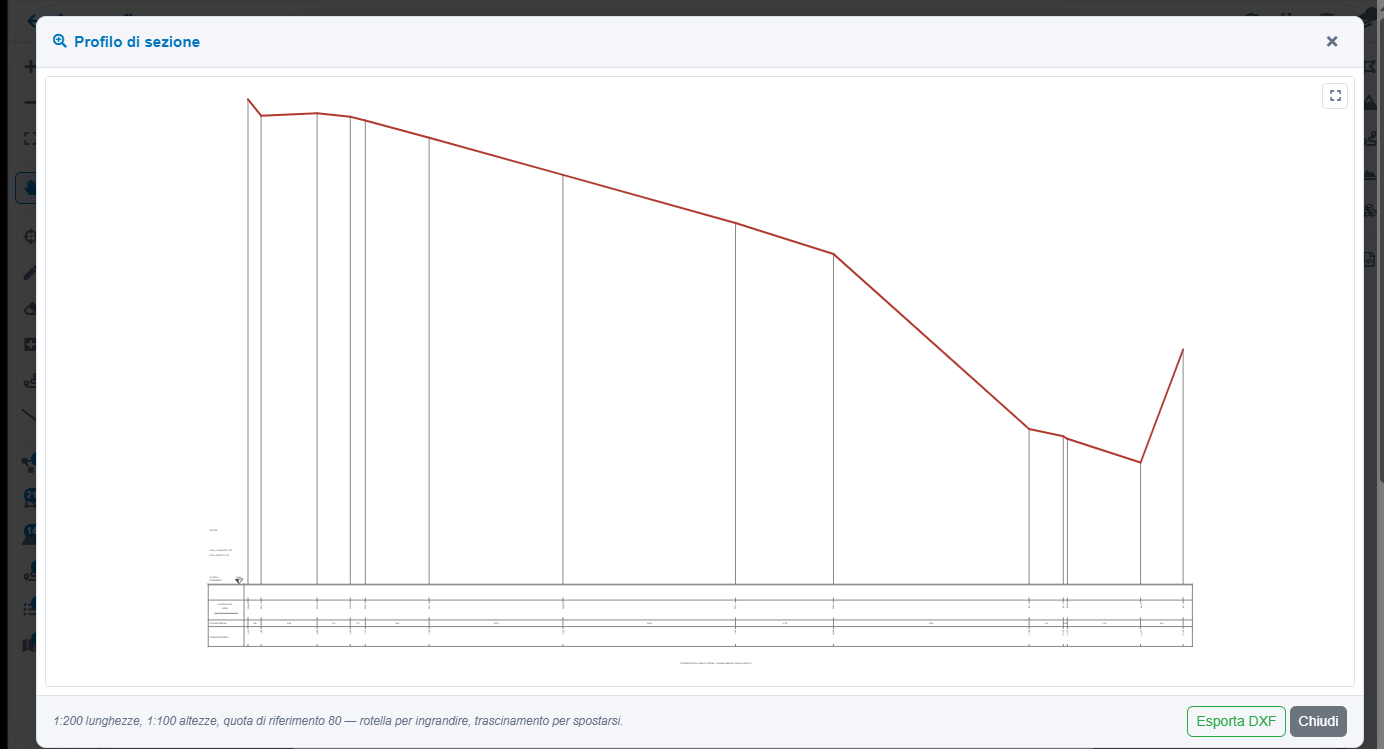
La traccia deve attraversare l'area rilevata da un bordo all'altro, altrimenti non incontra abbastanza triangoli. Come per i profili si ottengono la tabella, l'anteprima con la fincatura e il DXF. Se nel lavoro c'è un profilo di progetto, la sua livelletta viene riportata sul disegno accanto al terreno.
Quando la sezione deve stare in un posto preciso - perpendicolare all'asse di un tracciato, su un allineamento di progetto, sullo spigolo di un fabbricato - conviene portare quel disegno come sfondo DXF e accendere l'aggancio (paragrafo 3.11): gli estremi della traccia si appoggiano allora esattamente ai vertici e ai lati del disegno, invece che a occhio.
La fascia dei picchetti, nelle sezioni, resta vuota e senza intestazione: una sezione non passa per punti battuti, quindi non c'è niente da indicare in planimetria.
L'anteprima si ottiene convertendo il DXF che verrebbe esportato: quello che si vede a video è il contenuto del file. I colori sono l'unica differenza, scelti per la carta bianca invece che per lo sfondo nero del CAD.
3.7 Volumi
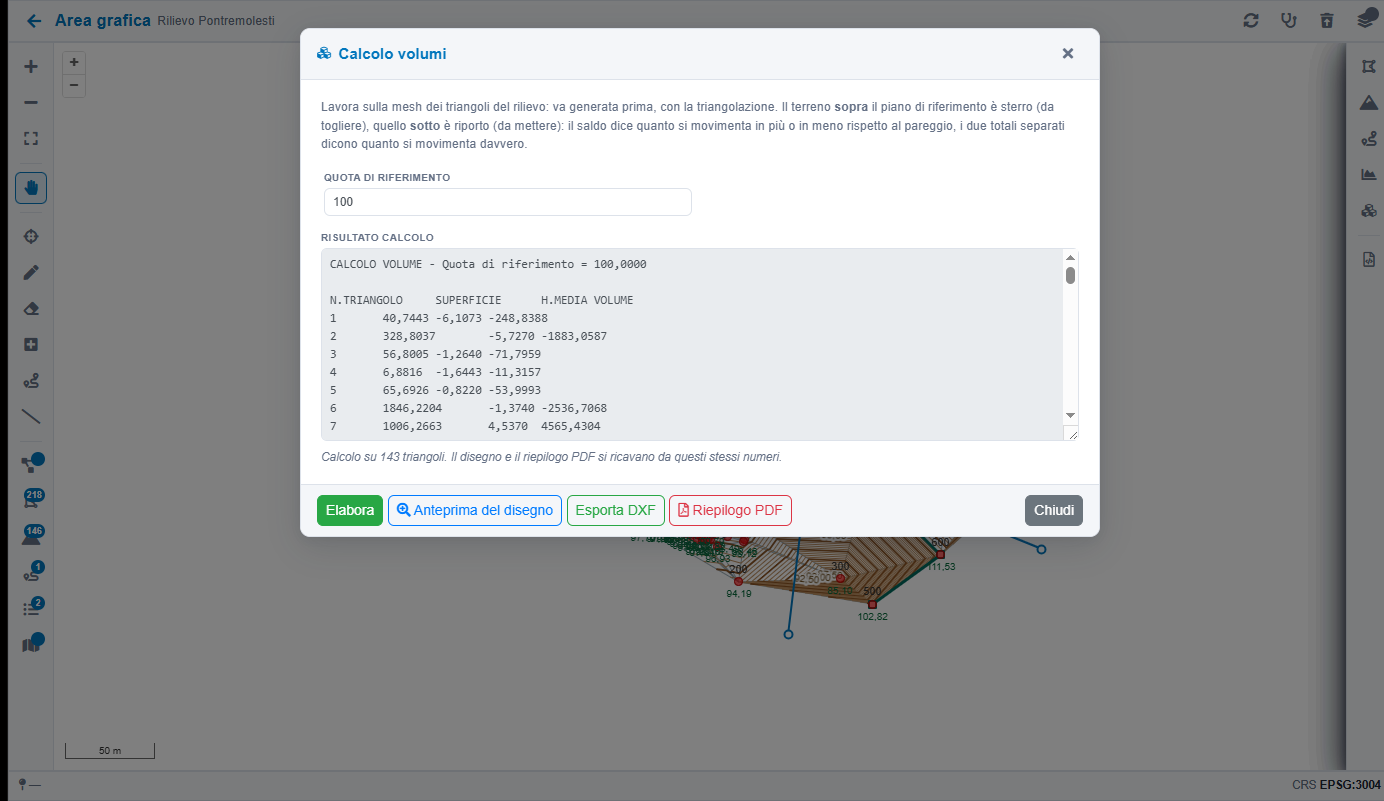
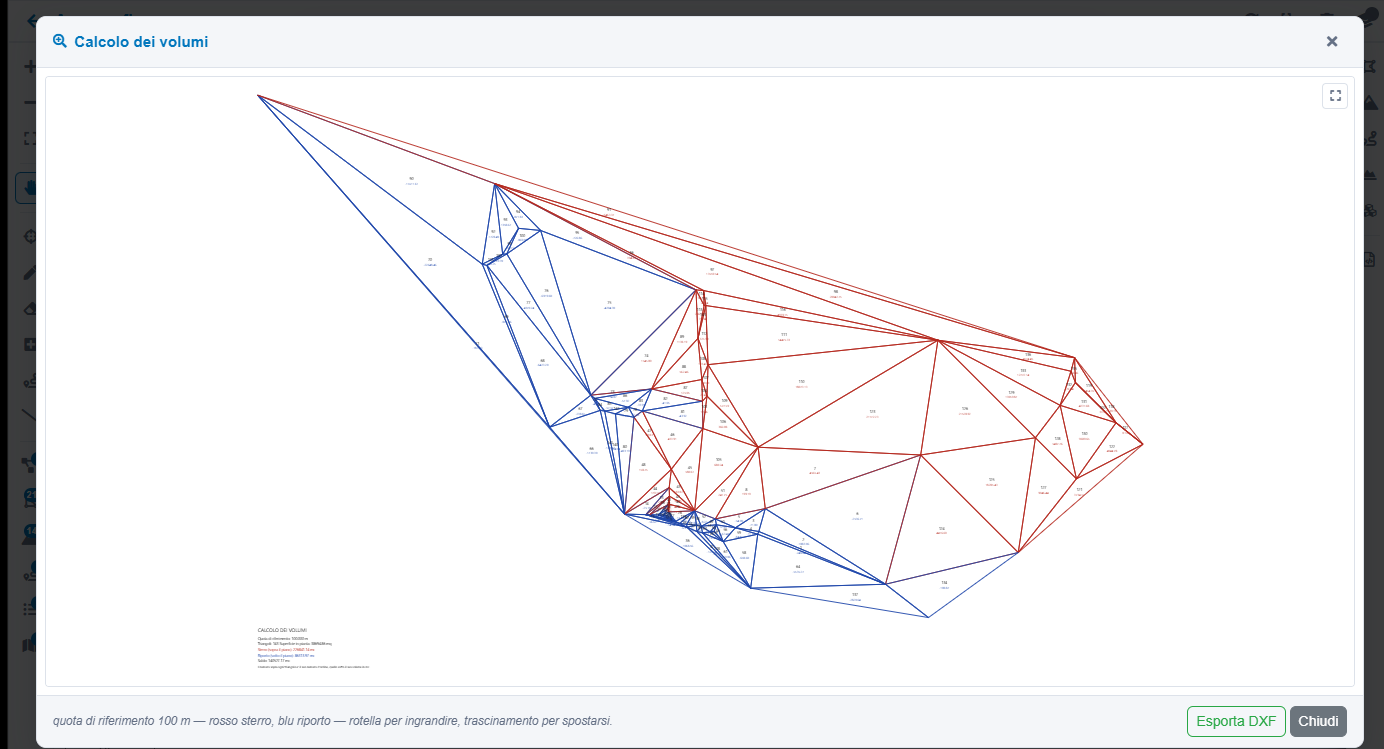
Si imposta la quota del piano di riferimento e si elabora. Il calcolo usa il metodo dei prismi retti a base triangolare: per ogni triangolo, l'area in pianta moltiplicata per la differenza fra la quota media del triangolo e il piano di riferimento.
Il risultato distingue sempre i due movimenti, e la distinzione conta:
| Voce | Significato |
|---|---|
| Sterro | Terreno sopra il piano di riferimento: materiale da togliere. |
| Riporto | Terreno sotto il piano: materiale da mettere. |
| Saldo | Sterro meno riporto. Dice quanto si movimenta in più o in meno rispetto al pareggio, non quanto si movimenta: uno sterro di mille metri cubi e un riporto di mille fanno saldo zero e due settimane di camion. |
Da qui escono tre cose:
- il referto a video, triangolo per triangolo;
- un DXF che aiuta a leggere il calcolo: la pianta dei triangoli, ciascuno sul piano STERRO (rosso) o RIPORTO (blu) secondo il segno, con il numero e il volume scritti al baricentro, e un riquadro di riepilogo. Risponde alla domanda a cui una tabella di quattrocento righe non risponde, cioè dove si scava e dove si riempie;
- un riepilogo PDF in A4 verticale: prima pagina con i totali e la pianta colorata, pagine seguenti con il dettaglio per triangolo e i totali ripetuti in fondo a ogni foglio.
3.8 Misurare distanze e aree
Sulla mappa ci sono due strumenti che servono solo a leggere: il righello misura una distanza, il quadrato misura un'area. Non toccano il lavoro e non entrano in nessun calcolo - sono un metro, non un dato - e infatti le misure prese non vengono salvate: chiudendo la pagina spariscono.
Si fa clic sui punti e doppio clic per chiudere. Mentre si traccia, il valore corrente si legge nella barra in fondo alla finestra e cresce a ogni vertice; a misura chiusa resta sulla mappa con la sua etichetta e va nell'elenco del pannello delle misure, da dove la si può inquadrare o cancellare.
| Come cadono i vertici | Che cosa si ottiene |
|---|---|
| Agganciati ai punti battuti | Il vertice va esattamente sul punto battuto più vicino. Siccome allora i vertici sono punti del rilievo, la quota c'è: di una distanza si legge anche il dislivello e la distanza inclinata, e di una spezzata lo sviluppo che tiene conto delle quote. |
| A mano libera | Il vertice cade dove si fa clic e si misura solo in pianta. È il modo da usare quando ci si appoggia a uno sfondo o si vuole una quota d'insieme. |
Nel pannello c'è anche la casella che scrive la lunghezza di ogni singolo tratto, utile quando si misura una spezzata o il perimetro di una particella. Le aree oltre l'ettaro portano accanto il valore in ettari.
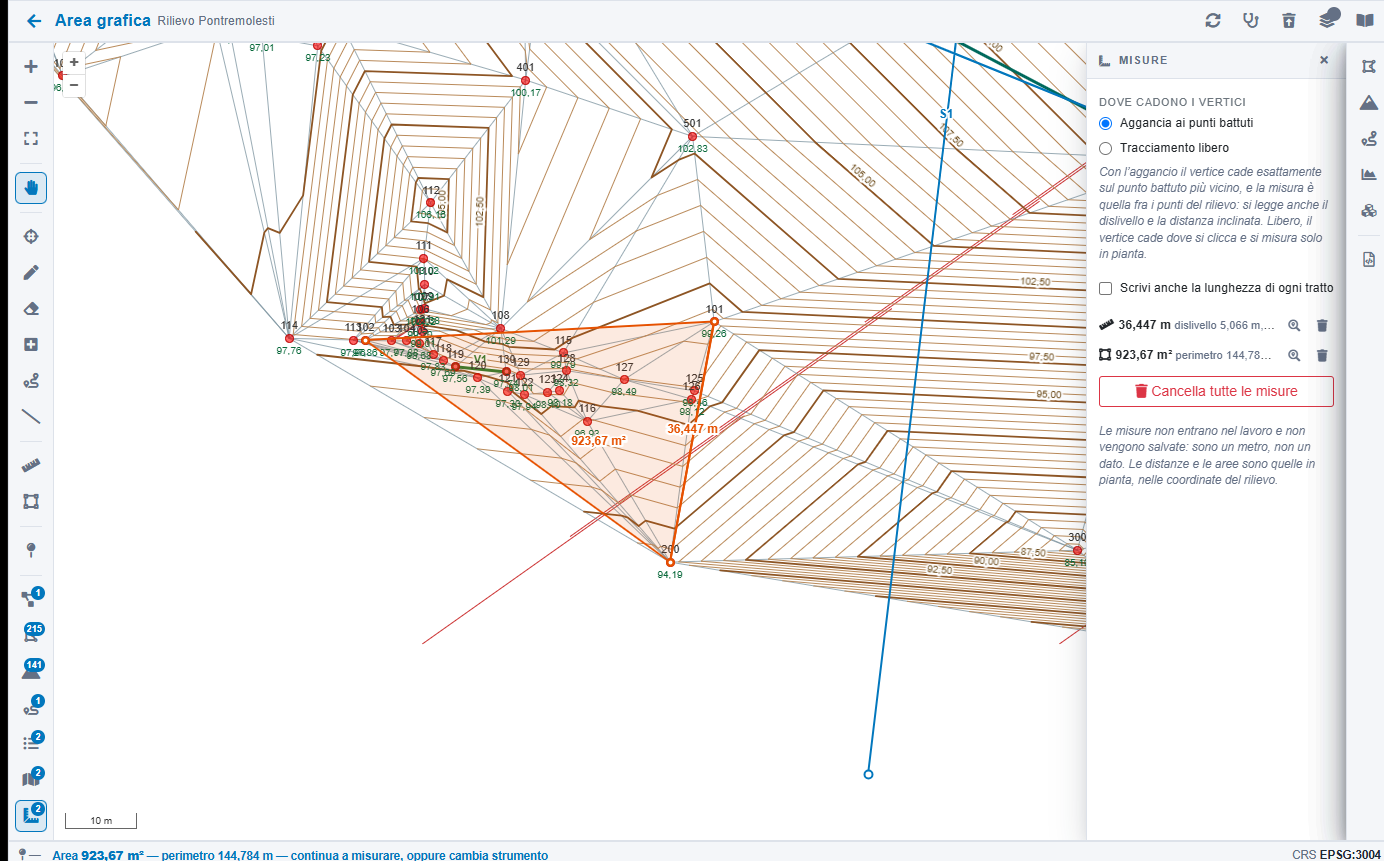
Distanze e aree si calcolano sulle coordinate del rilievo, con le stesse formule dei volumi: lunghezza sui segmenti e area col metodo di Gauss. Sono misure in pianta. L'area reale di un versante inclinato è maggiore di quella in pianta, e non è questa.
3.9 Visibilità degli elementi
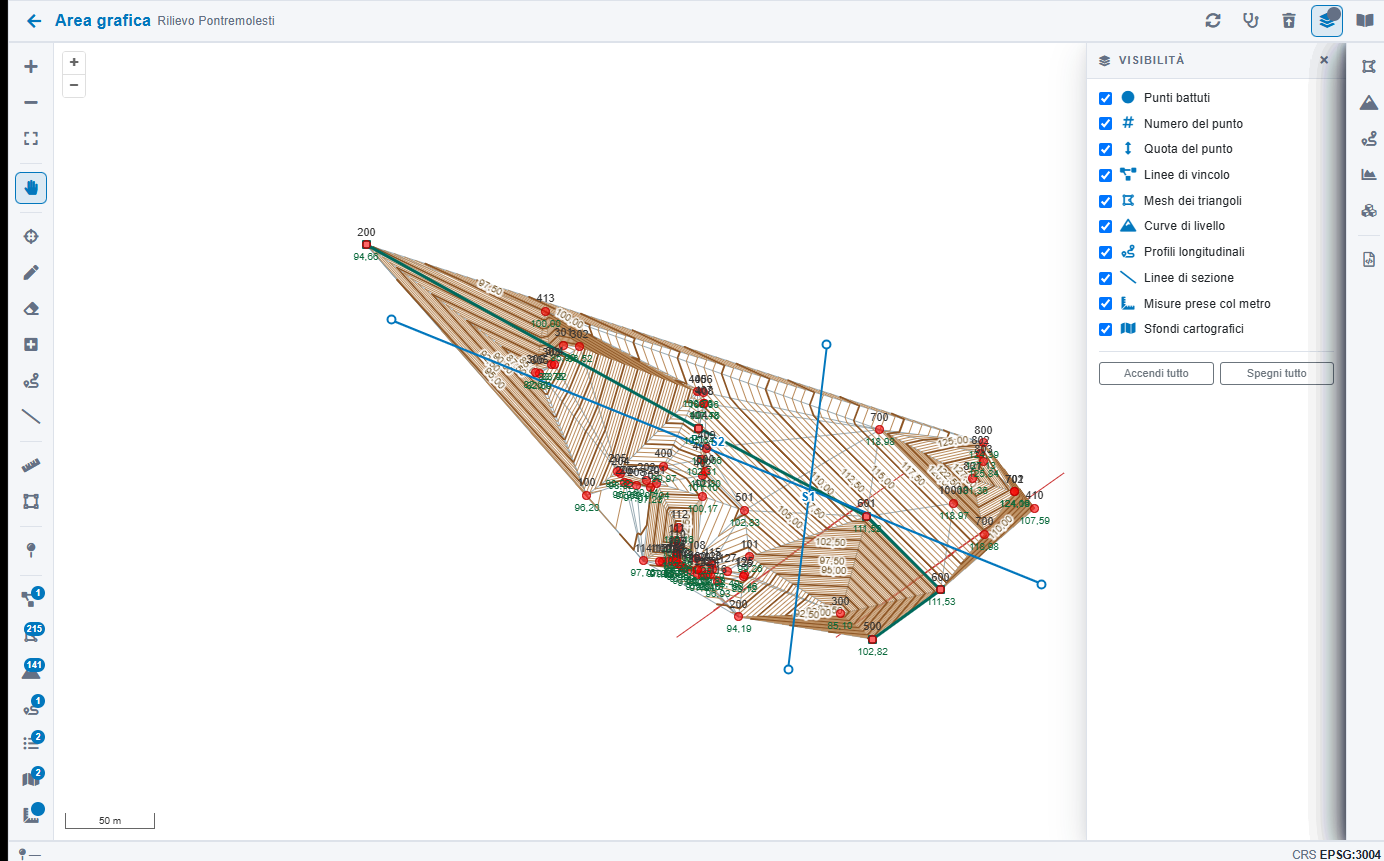
Nelle fasi di lavoro serve una mappa pulita: guardare i triangoli con addosso le curve, le quote e i vincoli non fa vedere niente. Il pannello della visibilità - icona a strati, in alto - accende e spegne ogni classe di elementi per conto suo:
| Temi |
|---|
| Punti battuti - Numero del punto - Quota del punto |
| Linee di vincolo - Poligonale e vertici isolati - Mesh dei triangoli |
| Curve di livello - Profili longitudinali - Linee di sezione |
| Misure prese col metro - Sfondi cartografici |
La poligonale si disegna a tratteggio rosso: il cammino delle stazioni, e staccato da quello un tratto per ogni vertice isolato verso la stazione che lo ha lanciato. Non si disegna e non si corregge dalla mappa - esce dal libretto delle misure - ma vederla accanto ai punti dice subito da dove il rilievo è stato battuto, e fa saltare all'occhio un vertice finito dove non doveva.
Numero e quota si spengono separatamente dal simbolo del punto: spegnendo le etichette resta il pallino, che è quello che serve quando si guardano i triangoli o le curve. Le scelte restano nel lavoro e si ritrovano alla riapertura; sul pulsante compare quanti temi sono spenti.
3.10 Controllo del rilievo
L'icona dello stetoscopio guarda i dati e dice che cosa non torna. Quasi tutto quello che sulla mappa sembra un errore di calcolo - curve che paiono saltare, triangoli che collegano cose lontane, zone trattate in modo strano - viene invece dal rilievo. Il controllo segnala:
- numeri di punto ripetuti, cioè due punti distanti con la stessa etichetta;
- punti sovrapposti, cioè la stessa cosa battuta due volte, con la differenza di quota se c'è;
- punti finiti lontanissimo dagli altri, quasi sempre coordinate calcolate male;
- punti in grafica senza coordinate;
- linee di vincolo che si appoggiano a punti che non ci sono più o che non sono in grafica;
- linee di vincolo che si incrociano fra loro, nominate una per una;
- punti che cadono sopra una linea di vincolo portando una quota diversa dalla sua;
- se il contorno fa da limite alla mesh, e quanti punti racchiude;
- quanti lati della mesh sono segnalati.
Non corregge niente: quale delle due battute valga lo sa solo chi ha fatto il rilievo.
Il punto in cui due linee si tagliano non è un punto battuto, e la triangolazione non ha il diritto di inventarlo: là i triangoli si sovrappongono e la stessa area finisce contata due volte nei volumi. Si rimedia ridisegnando una delle due linee, oppure battendo il punto d'incrocio e facendole passare tutt'e due di lì. Il controllo dice quali sono le due linee e fra quali punti si attraversano.
Un punto che sta sulla linea di vincolo e alla sua stessa quota non è invece un errore: la triangolazione spezza il tratto su quel punto e lo fa entrare nella superficie. È il caso normale del contorno disegnato facendo clic sui quattro spigoli, con i punti battuti che stanno lungo i lati. Il controllo lo dice come nota, senza contarlo fra le anomalie.
3.11 Sfondi cartografici
Si possono sovrapporre al rilievo livelli esterni, per dare contesto. Sono di sola vista: non si modificano e non entrano in nessun calcolo.
| Tipo | Che cos'è |
|---|---|
| OSM | La cartografia di OpenStreetMap. |
| WMS | Un servizio cartografico: si indicano l'indirizzo e i livelli richiesti. |
| Tasselli (XYZ) | Una mappa a tasselli, indicando lo schema dell'indirizzo. |
| DXF | Un disegno importato una volta sola e tenuto come sfondo. Le coordinate sono quelle del rilievo, quindi non viene riproiettato. |
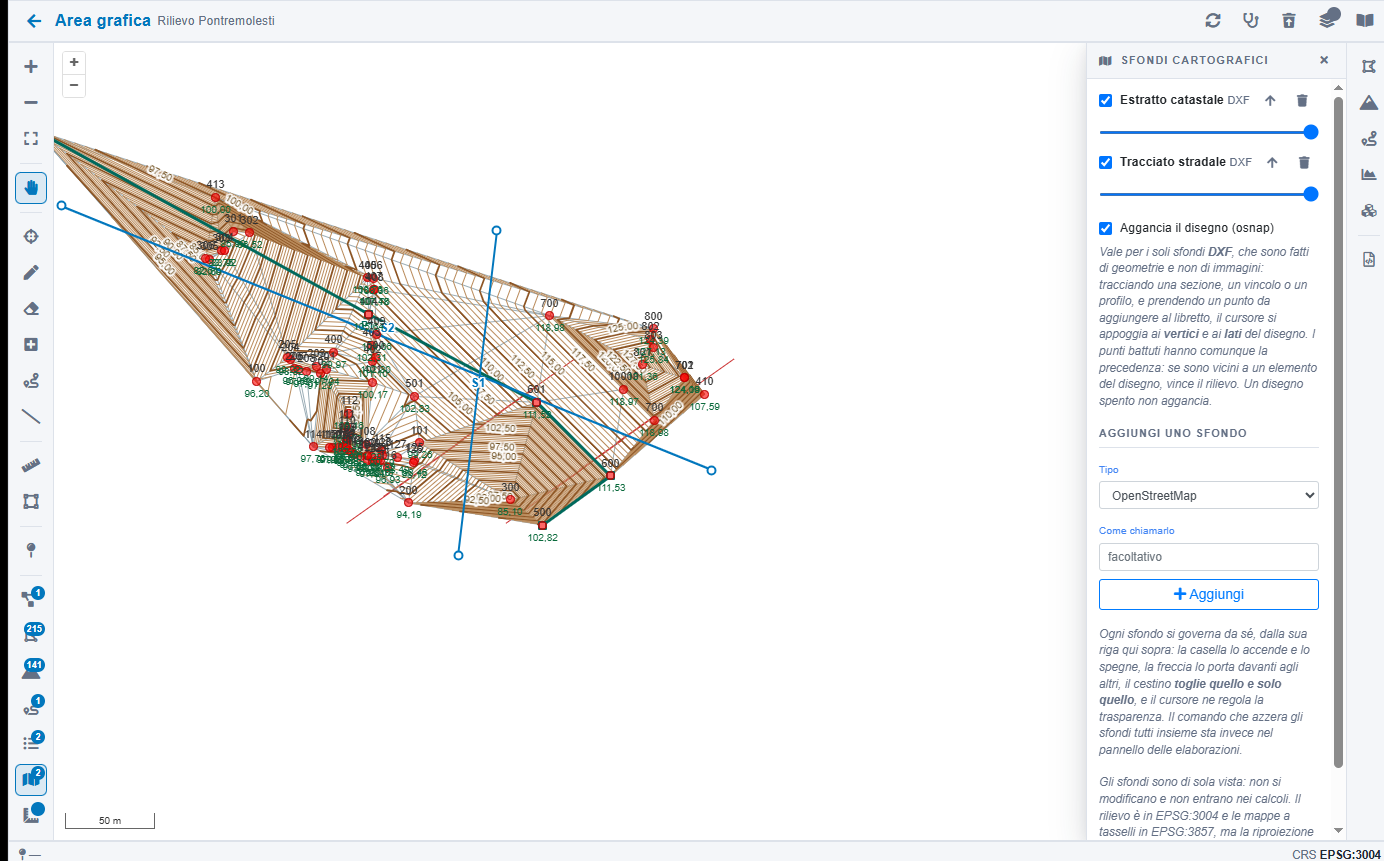
Ogni sfondo si governa da sé, dalla sua riga nel pannello: la casella lo accende e lo spegne, la freccia lo porta davanti agli altri, il cestino toglie quello e solo quello, il cursore ne regola la trasparenza. Il comando che li azzera tutti insieme è un'altra cosa e sta nel pannello delle elaborazioni (paragrafo 3.12). Gli sfondi restano nel lavoro, quindi ognuno ritrova i propri.
Appoggiarsi al disegno: l'aggancio (osnap)
Un DXF non è un'immagine come le altre: è fatto di linee, punti e cerchi con le loro coordinate, e ci si può quindi appoggiare sopra come si fa nel CAD. La casella Aggancia il disegno, nel pannello degli sfondi, fa sì che il cursore vada esattamente sui vertici e sui lati del disegno.
Vale mentre si traccia una sezione, un vincolo, un profilo o una misura, e vale anche per il clic con cui si prende un punto da aggiungere al libretto (paragrafo 2.3.e): in quel caso il pannello avverte che il punto è stato agganciato al disegno. È il modo di far passare una sezione esattamente per uno spigolo del disegno, o perpendicolarmente a un allineamento preparato nel CAD.
| Regola | Perché |
|---|---|
| I punti battuti hanno la precedenza | Il rilievo è il dato, il disegno è un riferimento. Se un vertice del disegno e un punto battuto sono vicini fra loro, il cursore va sul punto battuto. |
| Il vertice viene prima del lato | Quando si è vicini a uno spigolo è là che si vuole andare; solo se non c'è nessun vertice a tiro ci si appoggia al punto più vicino del lato. |
| Uno sfondo spento non aggancia | Spegnendo un disegno, o spegnendo gli sfondi dal pannello della visibilità, sparisce anche il suo aggancio. |
Le mappe a servizio - OSM, WMS, tasselli - sono immagini: non hanno vertici da agganciare, e nessuna precisione da offrire oltre a quella del pixel. Un DXF invece porta le coordinate vere, ed è per questo che vale la pena caricarlo.
3.12 Azzerare le elaborazioni
L'icona del cestino con la freccia apre il pannello di azzeramento. Si sceglie che cosa togliere - vincoli, mesh, curve, volumi, profili, sezioni, sfondi - e il programma elenca per esteso che cosa sta per sparire prima di procedere. I punti del rilievo non vengono mai toccati.
3.13 Esportare il rilievo in DXF
L'icona del file di codice esporta il piano quotato in DXF, con le opzioni di dimensione del cerchio, dimensione e inclinazione del testo, distanza del testo dal punto e numero di decimali delle quote.
4. Utilità di calcolo topografico
Sono tre calcoli che stanno a sé: non leggono e non scrivono nel lavoro, si aprono, si compilano e danno un risultato. Servono a risolvere sul momento un problema che nasce durante il rilievo, e si trovano nella barra della pagina delle misure, nel gruppo centrale.
4.1 Conversione Gauss-Boaga e catastali
Converte le coordinate fra il sistema nazionale Gauss-Boaga e i sistemi catastali locali, nei due versi.
| Campo | Che cosa indicare |
|---|---|
| Tipo | Il verso della conversione. |
| Origine sistema catastale | L'origine del sistema locale di riferimento. |
| Orientamento ellissoide | Genova oppure Castanea. |
| Fuso | Ovest oppure Est. |
| Latitudine e longitudine | Gradi, primi e secondi dell'origine. |
| Comune, Nome punto | Riferimenti descrittivi riportati nel referto. |
| Coordinate N / E | Le coordinate nel sistema nazionale. |
| Coordinate X / Y | Le coordinate nel sistema catastale. |
4.2 Problema di Pothenot
Determina le coordinate di un punto di stazione P dal quale si sono lette le direzioni verso tre punti di coordinate note A, B e C. È il classico problema dell'intersezione inversa: si staziona in un punto qualsiasi e lo si posiziona traguardando tre punti noti, senza doverli raggiungere.
Si inseriscono, per ciascuno dei tre punti, le coordinate Nord (X) ed Est (Y) e l'angolo letto da P verso quel punto. Gli angoli sono in grad. Il risultato sono le coordinate di P e il referto del calcolo.
4.3 Risoluzione del triangolo
Risolve un triangolo a partire dagli elementi noti. Si sceglie il caso e si compilano i campi corrispondenti:
| Caso | Dati da fornire |
|---|---|
| Lato + angoli adiacenti | La lunghezza del lato BC e le direzioni da B ad A, da B a C, da C a B e da C ad A. |
| Due lati + angolo compreso | Le lunghezze AB e AC e le direzioni da A a C e da A a B. |
| Due lati + angolo adiacente ALFA | Le lunghezze BC e AC, il verso (destra o sinistra) e se l'angolo ALFA supera i 100 grad. |
| Due lati + angolo adiacente BETA | Come sopra, riferito all'angolo BETA. |
| Tre lati | Le lunghezze BC, AC e AB. |
Nei due casi con angolo adiacente la soluzione non è unica: l'indicazione del verso e quella sull'ampiezza dell'angolo servono a scegliere quale delle due si vuole.
Appendice A - Riepilogo delle icone
Pagina delle misure
| Icona | Come si chiama | Funzione |
|---|---|---|
 | Più in cerchio | Aggiungi un punto battuto |
 | Segnaposto | Importa dati di rilievo: libretti di campagna, libretto PREGEO, punti da file JSON/GeoJSON |
 | Bersaglio | Fuori centro: apertura e chiusura a terra, monografie |
 | Percorso | Vertici di poligonale e vertici isolati |
 | Calcolatrice | Calcola le coordinate della poligonale |
 | Stampa il libretto | |
 | Foglio con penna | Libretto delle misure per PREGEO (.dat) |
 | Orologio | Copie di sicurezza del lavoro: le versioni precedenti, da scaricare, ripristinare o cancellare |
 | Libro aperto | Apre questo manuale in un'altra scheda |
 | Globo | Conversione Gauss-Boaga e catastali |
 | Mirino | Problema di Pothenot |
 | Poligono | Risoluzione del triangolo |
  | Occhio / occhio barrato | Metti o togli tutti i punti dalla grafica |
 | Curva | Apri l'area grafica |
 | Ingranaggi | Dati generali del lavoro |
Area grafica
| Icona | Come si chiama | Funzione |
|---|---|---|
 | Frecce circolari | Rileggi i dati dal rilievo |
 | Stetoscopio | Controllo del rilievo |
 | Cestino con freccia | Azzera le elaborazioni |
 | Strati | Visibilità degli elementi grafici |
 | Mano | Sposta la vista |
| Mirino | Esamina o correggi un punto battuto |
 | Penna | Disegna una linea di vincolo |
  | Gomma / quadrato con più | Togli o aggiungi un lato della mesh |
| Percorso | Disegna un profilo longitudinale |
 | Barra obliqua | Disegna una linea di sezione |
 | Puntina | Recupera le letture: aggiungi al libretto un punto preso dalla grafica |
 | Righello | Misura una distanza |
 | Quadrato | Misura un'area |
 | Righelli a squadra | Pannello delle misure prese, e scelta fra aggancio e mano libera |
| Poligono (barra destra) | Triangolazione automatica |
 | Montagna | Curve di livello |
 | Grafico ad area | Profilo di sezione |
 | File di codice | Esporta il rilievo in DXF |
 | Cubi | Calcolo dei volumi |